
Java Platformu: JDK KURULUMU
İlk önce java jdk indirmemiz gerekiyor.
Jdk Nedir?
Jdk, java tabanlı uygulamalar geliştirmemiz için gerekli olan bir yazılım paketidir.
Jdk indirmek için BU linke tıklayın. Accept License Agreement seçeneğine tıkladıktan sonra işletim sistemimize uygun olan versiyonu indirelim. Kurulumu diğer programlar gibi çok basit next next next 
Jdk’yı yükledikten sonra;
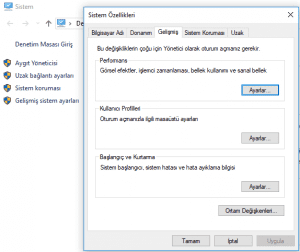
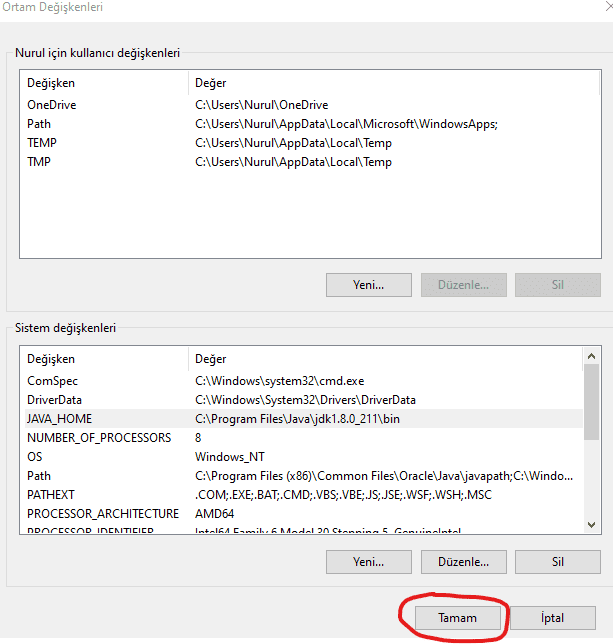
Bilgisayar > Özellikler > Gelişmiş Sistem Ayarları > Ortam Değişkenleri
bölümüne geliyoruz.
Sistem değişkenleri bölümüne yeni bir değişken ekliyoruz, adı:
“JAVA_HOME”
olacak şekilde. Adresine ise
“C:\Program Files\Java\jdk1.8.0_131” yazıyoruz.
Siz indirdiğinizde belki jdk güncellenmiş olabilir dosya yolunu kontrol ederseniz iyi olur..
Java/Android geliştirebilmek için bilgisayarımıza JDK(Java Development Kit) kurmamız gerekmektedir.
JDK Kurulumu
Önce bu adrese girelim.
Karşımıza aşağıdaki indirme ekranı gelecektir. Sağdaki JDK başlığının altındaki DOWNLOAD butonuna tıklayalım.
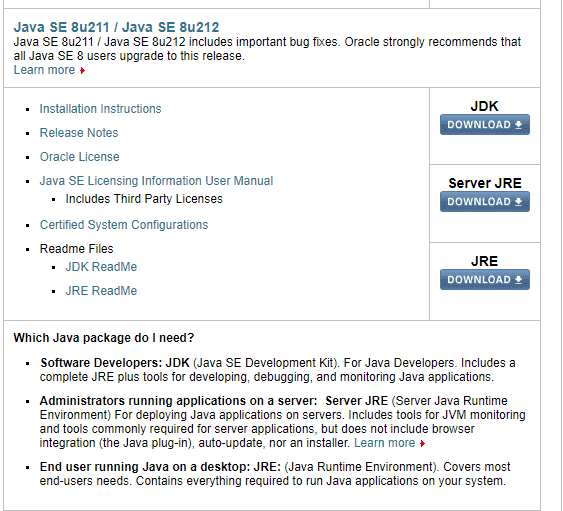
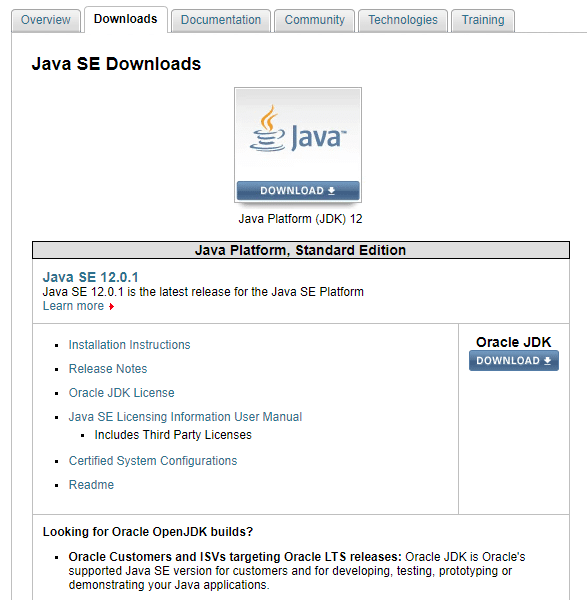
Daha sonra
Accept License Agreement
seçeneğini tıklayarak Windows için en altta Download alanında bulunan linkte tıklayarak indirme işlemini başlatın.
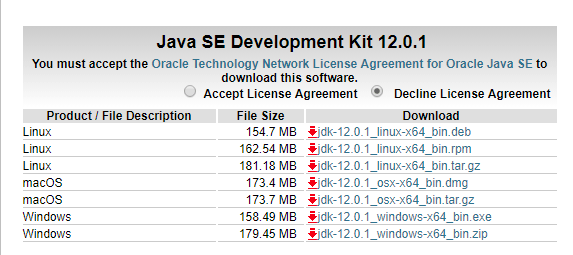
İndirdiğiniz dosyayı açıp kurmaya başlayabilirsiniz. Kurulum adımları aşağıdaki gibi olacaktır:

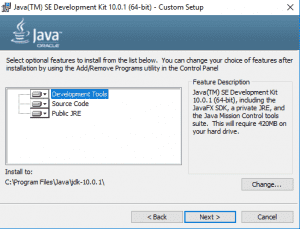
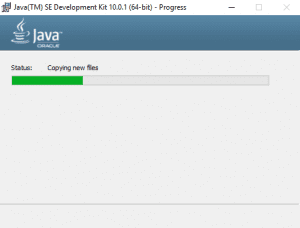
Burada Java’nın yüklü olduğu dizini değiştirmeden Next diyoruz.

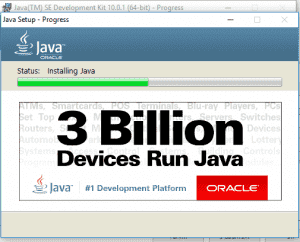
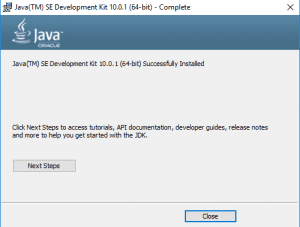
JDK yüklendi. Close butona ile ekranı kapatıyoruz. JDK kurulumundan sonra aşağıdaki adımı takip ederek Path ayarları eklememiz gerekiyor.
Windows’ta Path Ayarlama
Windows 7
- Başlat menüsünden Bilgisayar’ı seçin
- Bağlam menüsünden Sistem Özellikleri’ni seçin
- Gelişmiş sistem ayarları > Gelişmiş sekmesine tıklayın
- Ortam Değişkenleri seçeneğine tıklayın, Sistem Değişkenleri alanında PATH seçeneğini bulup tıklayın.
- Düzenle penceresinde PATH değerine sınıf konumunu ekleyerek PATH değişkenini değiştirin. PATH değişkeni bulunmuyorsa yeni bir değişken eklemeyi seçerek ad olarak PATH, değer olarak da sınıf konumu bilgilerini ekleyin. (Örn: C:\Program Files\Java\ jdk1.8.0_25\bin) şeklinde
- Komut istemi penceresini yeniden açın ve java kodunuzu çalıştırın. Java Platformu.
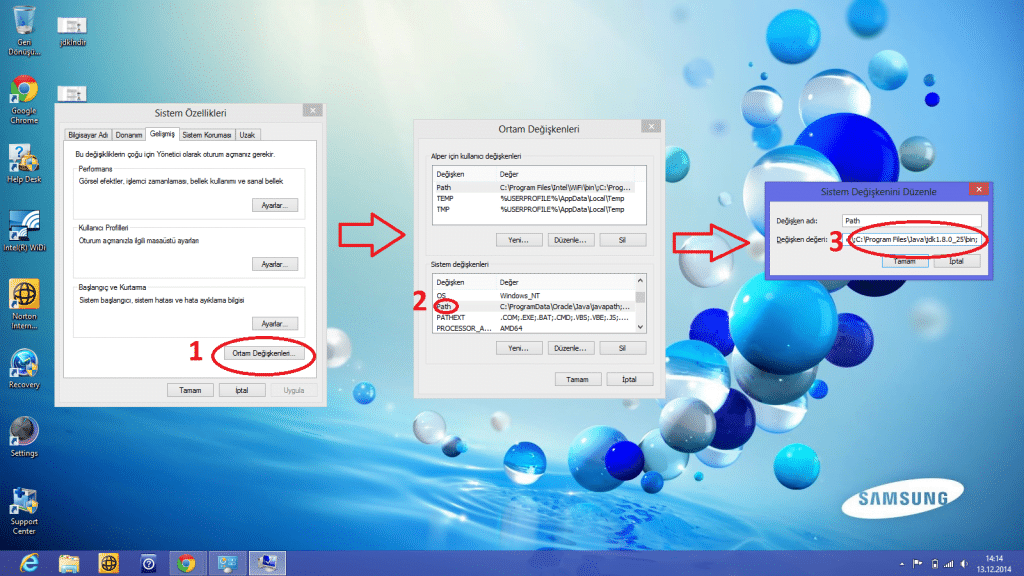
Windows 8
- Fare imlecini ekranın Sağ alt köşesine sürükleyin
- Ara simgesine tıklayın ve Denetim Masası yazın
- Denetim Masası -> Sistem -> Gelişmiş seçeneğine tıklayın
- Ortam Değişkenleri seçeneğine tıklayın, Sistem Değişkenleri alanında PATH seçeneğini bulup tıklayın.
- Düzenle penceresinde PATH değerine sınıf konumunu ekleyerek PATH değişkenini değiştirin. PATH değişkeni bulunmuyorsa yeni bir değişken eklemeyi seçerek ad olarak PATH, değer olarak da sınıf konumu bilgilerini ekleyin.( Örn: C:\Program Files\Java\jdk1.8.0_25\bin ) şeklinde
- Pencereyi kapatın.
- Komut istemi penceresini yeniden açın ve java kodunuzu çalıştırın. Java Platformu.
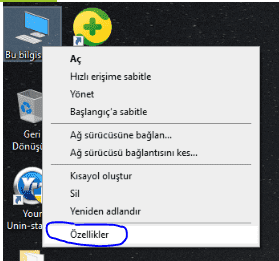
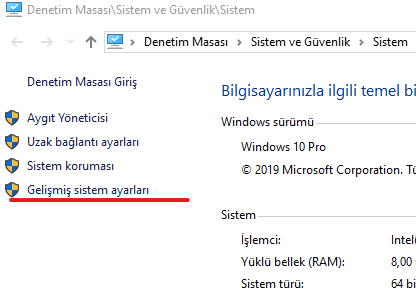
Bilgisayarınıza JDK’nın son sürümünü kurduktan sonra Bilgisayarım‘a sağ tıklayıp özellikleri seçelim. Gelişmiş sistem ayarlarına tıklayalım.
Bilgisayar > Özellikler > Gelişmiş Sistem Ayarları > Ortam Değişkenleri butonuna tıklayın.
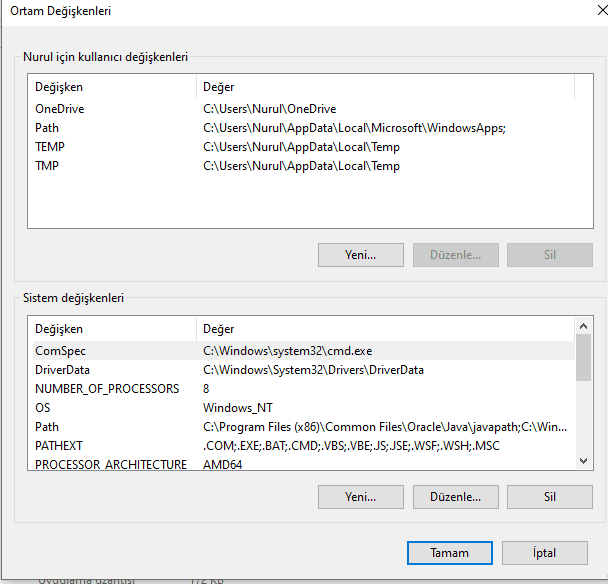
Sistem değişkenleri alanına yeni bir değişken ekleyeceğiz.
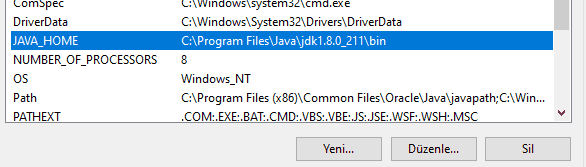
Değişken adı: alanına JAVA_HOME yazalım
İsmi “JAVA_HOME” olacak.
Değişken değeri:alanına da
C:\Program Files\Java\jdk1.8.0_211\bin yazalım.
Şuna dikkat etmeyi unutmamak gerekir.
Burada jdk1.8.0_05 güncel versiyona göre değişecektir.
Yani indirip yüklediğimiz versiyonu yazmamız gerekmektedir.
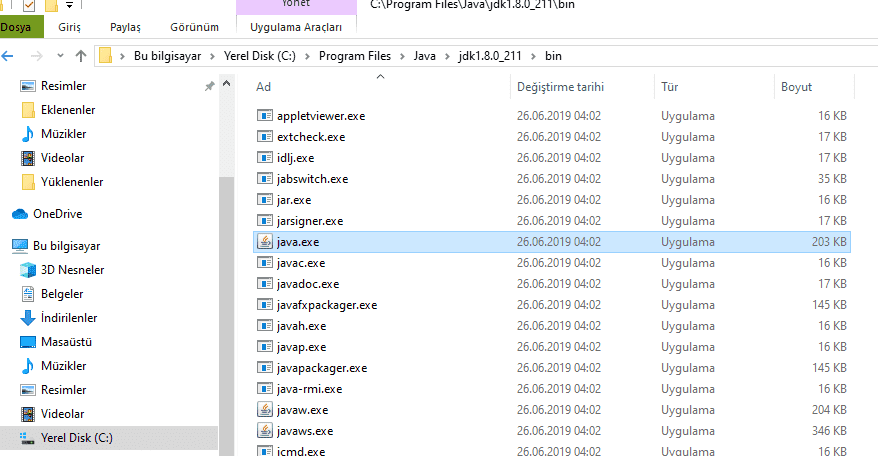
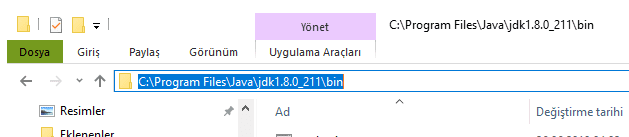
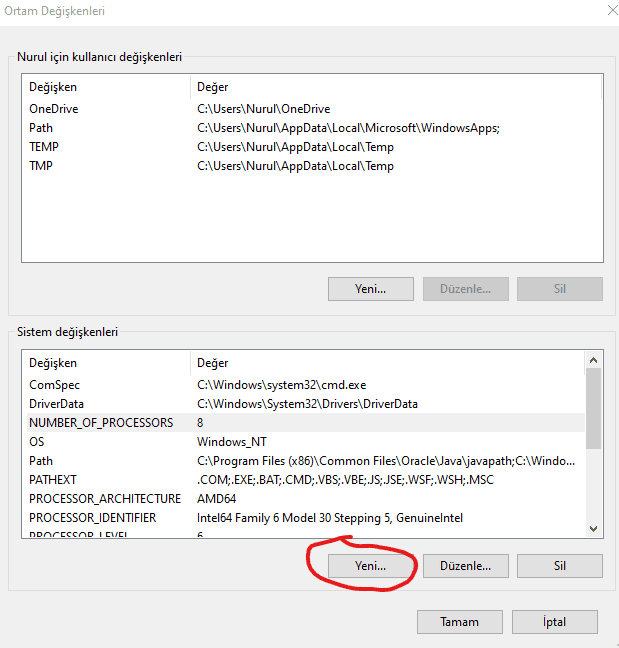
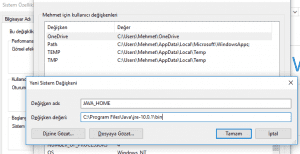
“C:\Program Files\Java\jre-10.0.1\bin” yazıyoruz ve Tamam diyerek ekleme işlemini yapıyoruz. Java Platformu
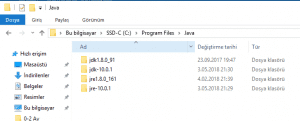
Ben bu dizine kurdum. Siz hangi dizine kurduysanız o pathi vermelisiniz.
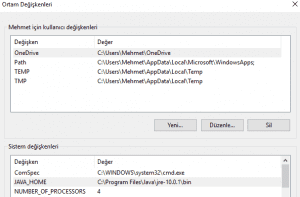
Değişkeni ekledikten sonra son görünüm aşağıdaki gibi olacaktır. Java Platformu
Sistem değişkenlerinde yer alan path dizinine tıklayın.
Düzenle butonu aracılığıyla Sistem değişkenleri içerisindeki alanın sonuna ;
C:\Program Files\Java\jdk1.8.0_05\bin\ ekleyip Android Studio aracını tekrar çalıştırın.
Ben bu kurulumda varsayılan seçeneklerin dışına çıkmadım ve sizin çıkmanızı da tavsiye etmem. Çünkü, Android Studio JDK nın kurulu olduğu dosya yoluna ihtiyaç duyar ve bunu değiştirirsek Android Studio ya JDK nın nerede olduğunu da göstermemiz gerekmektedir.
Resimdeki gibi alttaki seçeneği seçtikten sonra artık Android Studio yu çalıştırabiliriz.
Ama “No JVM Installation found JAVA_HOME” şeklinde “dosyasını bulamadı gibi” bir hata hata verebilir.Java Platformu.
Çözümü şu.
Yukarıdaki Path ekledimiz sayfayı tekrardan açıyoruz ve bu sefer Yeni (New) butonuna basarak yeni Path tanımlaması yapıyoruz.
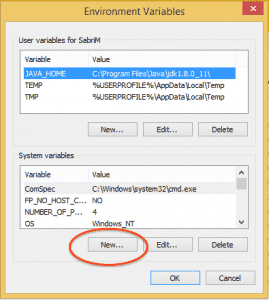
Açılan kutuda variable name olarak “JAVA_HOME” gireceğiz.
Variable value olarak ise “C:\Program Files\Java\jdk1.8.0_25” gireceğiz.
Sonunda bin olmadığına dikkat ediniz.


Proudly powered by OssMatematik