


WordPress.org’a Eklenti Gönderme: Sıfırdan Yayına Eksiksiz Rehber
Kendi yazdığın bir WordPress eklentisi var ve onu dünya ile paylaşmak istiyorsun. Peki nasıl yapacaksın? WordPress.org, milyonlarca kullanıcıya ulaşabileceğin dev bir eklenti deposuna sahip. Ama bu depoya eklenti göndermek, ilk bakışta karmaşık görünebiliyor.

Bu rehberde hiçbir adımı atlamadan, baştan sona seni adım adım götüreceğim. Hesap açmaktan tutun, eklentini hazırlamaya, onay sürecine ve SVN ile dosya yüklemeye kadar her şeyi sade bir dille anlatacağım. Okuduktan sonra elindeki eklentiyi WordPress.org’a göndermeye hazır olacaksın.
Genel Bakış: Süreç Nasıl İşliyor?
Başlamadan önce büyük resmi görmek işini kolaylaştırır. Süreç şu şekilde işliyor:
- WordPress.org hesabı açıyorsun
- Eklentini ve readme.txt dosyasını hazırlıyorsun
- ZIP dosyası olarak gönderim sayfasına yüklüyorsun
- İnceleme ekibi manuel olarak inceliyor (1–10 gün)
- Onay gelince sana bir SVN deposu açılıyor
- Dosyalarını SVN ile yüklüyorsun
- Eklentin WordPress.org’da yayına giriyor
Şimdi bu adımları tek tek ele alalım.
BÖLÜM 1: Hazırlık Aşaması
1.1 WordPress.org Hesabı Aç
Her şeyden önce bir WordPress.org hesabına ihtiyacın var. Bu hesap ücretsizdir ve tüm süreçte kullanacaksın.
Nasıl yapılır:
- Tarayıcında
https://login.wordpress.org/registeradresine git - Bir kullanıcı adı seç (bunu daha sonra değiştiremezsin, dikkatli seç)
- E-posta adresini gir
- Şifreni oluştur ve kaydol
- E-postana gelen onay linkine tıkla
Önemli: İnceleme ekibi seninle
plugins@wordpress.orgadresinden iletişime geçecek. Bu adresi spam klasörüne düşmesin diye e-posta istemcinde beyaz listeye ekle.
1.2 Eklentinin Temel Şartlarını Kontrol Et
WordPress.org’a eklenti göndermeden önce eklentinin bazı temel şartları karşılaması gerekiyor. Bunları atlarsan başvurun reddedilir.
Zorunlu şartlar şunlardır:
- Eklentin GPL uyumlu bir lisansla lisanslanmış olması gerekiyor (GPLv2 veya üstü). Bu, WordPress’in temel lisans şartıdır.
- Eklentinin içinde zararlı kod bulunmamalı. Gizli reklam, izinsiz veri toplama, şifrelenmiş kötü niyetli kod kabul edilmiyor.
- PHP hataları ve uyarıları olmamalı. Kod temiz ve hata vermeden çalışmalı.
- En az bir
.phpdosyası ve bunun içinde gerekli başlık bilgileri (plugin header) bulunmalı. - Bir readme.txt dosyası olmalı. Bu dosya olmadan eklentin WordPress.org’da listeleme sayfasına sahip olamaz.
- Eklentin çalışır durumda olması gerekiyor. Test edilmemiş, yarım kalmış eklentiler kabul edilmiyor.
En sık reddedilme sebepleri şunlardır:
- Kullanıcıdan gelen verinin sanitize (temizleme) edilmemesi
- Çıktıların escape (kaçış karakteri) işlemi uygulanmadan ekrana basılması
- Formların nonce doğrulaması olmadan işlenmesi
Bu üç hatayı gönderim öncesinde mutlaka kontrol et. Şu adresten eklentini otomatik test edebilirsin: https://wordpress.org/plugins/plugin-check/
1.3 Eklentin Klasör Yapısını Oluştur
Eklentinin dosyaları belirli bir klasör yapısında düzenlenmiş olmalı. Dağınık bir yapı hem inceleme ekibini hem de ileride seni zorlar.
Standart klasör yapısı şu şekilde olmalı:
benim-eklentim/
├── benim-eklentim.php     ← Ana eklenti dosyası
├── readme.txt             ← WordPress.org listeleme dosyası
├── /assets/               ← Görseller (ikon, banner)
├── /includes/             ← Yardımcı PHP sınıfları
├── /languages/            ← Çeviri dosyaları (.pot, .po, .mo)
├── /css/                  ← Stil dosyaları
└── /js/                   ← JavaScript dosyaları
Klasör adı, eklentinin slug’ıyla (URL adı) aynı olmalı. Örneğin slug’ın benim-eklentim ise klasör adı da benim-eklentim olacak.
1.4 Ana PHP Dosyasını Hazırla
Eklentinin ana .php dosyasının en üstünde bir başlık yorum bloğu bulunması zorunlu. WordPress bu bloğu okuyarak eklentini tanıyor.
Dosya başlığı şu şekilde görünmeli:
php
<?php
/*
Plugin Name: Benim Eklentim
Plugin URI: https://seninsiten.com/benim-eklentim
Description: Bu eklenti WordPress'e harika bir özellik kazandırır.
Version: 1.0.0
Author: Adın Soyadın
Author URI: https://seninsiten.com
License: GPL2
License URI: https://www.gnu.org/licenses/gpl-2.0.html
Text Domain: benim-eklentim
Domain Path: /languages
*/
Her alanın anlamı:
- Plugin Name: Eklentinin görünen adı. WordPress panelinde bu ad gösterilir.
- Plugin URI: Eklentinin kendi web sitesi (zorunlu değil ama önerilen).
- Description: Kısa açıklama. Panelde eklenti listesinde görünür.
- Version: Sürüm numarası. Her güncellemede artırman gerekiyor.
- Author: Geliştirici adı.
- License: Lisans türü. GPL2 veya üstü olması zorunlu.
- Text Domain: Çeviri için kullanılan benzersiz kimlik. Genellikle eklenti slug’ıyla aynı olur.
1.5 Eklentin Adını ve Slug’ını Dikkatlice Seç
Bu bölüme özellikle dikkat et çünkü eklentinin slug’ı (URL adresi) bir kez belirlendikten sonra bir daha değiştirilemez.
Slug, ana PHP dosyasındaki Plugin Name değerinden otomatik olarak oluşturuluyor. Örneğin:
Plugin Name: NT Image WebP & AVIF Converteryazarsan- slug’ın
nt-image-webp-avif-converterolur - WordPress.org adresi
https://wordpress.org/plugins/nt-image-webp-avif-converterolur
Eğer bu slug zaten alınmışsa nt-image-webp-avif-converter-2 gibi bir şey verilir, bu da SEO açısından kötü.
Slug seçerken dikkat etmen gerekenler:
- Hedeflediğin anahtar kelimeleri slug’a dahil et. Marka adından çok SEO’yu düşün.
- Başkasının eklentiyle çakışmadığından emin olmak için WordPress.org’da arama yap.
- Slug’ı değiştiremeyeceğini unutma. Ama eklentinin görünen adını (
Plugin Name) sonradan değiştirebilirsin. - Kısa, anlaşılır ve akılda kalıcı bir slug seç.
Örneğin “resim optimizasyonu” yapan bir eklenti için gorsel-optimizer yerine image-optimizer-wordpress daha iyi bir slug olabilir çünkü İngilizce aramalar daha geniş.
1.6 readme.txt Dosyasını Hazırla
readme.txt dosyası, WordPress.org’daki eklenti sayfanı oluşturan dosyadır. Bu dosyayı ne kadar iyi doldurursan eklentinin o kadar iyi görünür.
readme.txt dosyasının zorunlu bölümleri şunlardır:
=== Eklenti Adı ===
Contributors: wordpress-kullanici-adin
Tags: görsel, optimizasyon, webp
Requires at least: 5.0
Tested up to: 6.5
Stable tag: 1.0.0
License: GPLv2 or later
License URI: https://www.gnu.org/licenses/gpl-2.0.html

Kısa açıklama buraya gelir. En fazla 150 karakter olmalı.

== Description ==

Eklentinin tam ve ayrıntılı açıklaması buraya gelir. Markdown formatında yazabilirsin.

== Installation ==

1. Eklentiyi WordPress panelinden yükle
2. Etkinleştir
3. Ayarlar menüsünden yapılandır

== Frequently Asked Questions ==

= Bu eklenti ücretsiz mi? =

Evet, tamamen ücretsizdir.

== Screenshots ==

1. Ana ayarlar sayfası
2. Çıktı örneği

== Changelog ==

= 1.0.0 =
* İlk sürüm yayınlandı

== Upgrade Notice ==

= 1.0.0 =
İlk kararlı sürüm.
Doldururken dikkat etmen gerekenler:
Contributorsalanına WordPress.org kullanıcı adını yaz (e-posta değil).Stable tagdeğeri, ana PHP dosyasındakiVersionile aynı olmalı.Tested up todeğerini güncel WordPress sürümüyle uyumlu tut.Tagsalanına eklentini en iyi tanımlayan 5 etiketi ekle.
readme.txt dosyasını doğrulamak için şu araçları kullan:
https://wordpress.org/plugins/developers/readme-validator/https://wpreadme.com/
Bu araçlar dosyanda hata varsa sana bildiriyor. Göndermeden önce mutlaka kontrol et.
1.7 Eklentini ZIP Olarak Paketle
Eklentini göndermek için bir ZIP dosyası oluşturman gerekiyor. Burada kritik bir nokta var: ZIP dosyasının içinde klasörün kendisi olmalı, doğrudan dosyalar değil.
Doğru paketleme şu şekilde olmalı:
benim-eklentim.zip
└── benim-eklentim/          ← Klasörün kendisi içeride
    ├── benim-eklentim.php
    ├── readme.txt
    └── diğer dosyalar...
Yanlış paketleme şöyle görünür (bunu yapma):
benim-eklentim.zip
├── benim-eklentim.php      ← Dosyalar direkt içeride, hatalı
└── readme.txt
Windows’ta klasörüne sağ tıklayıp “Sıkıştırılmış klasöre gönder” diyebilirsin. Mac’te klasörüne sağ tıklayıp “Compress” seçeneğini kullanabilirsin.
BÖLÜM 2: Gönderim ve İnceleme Süreci
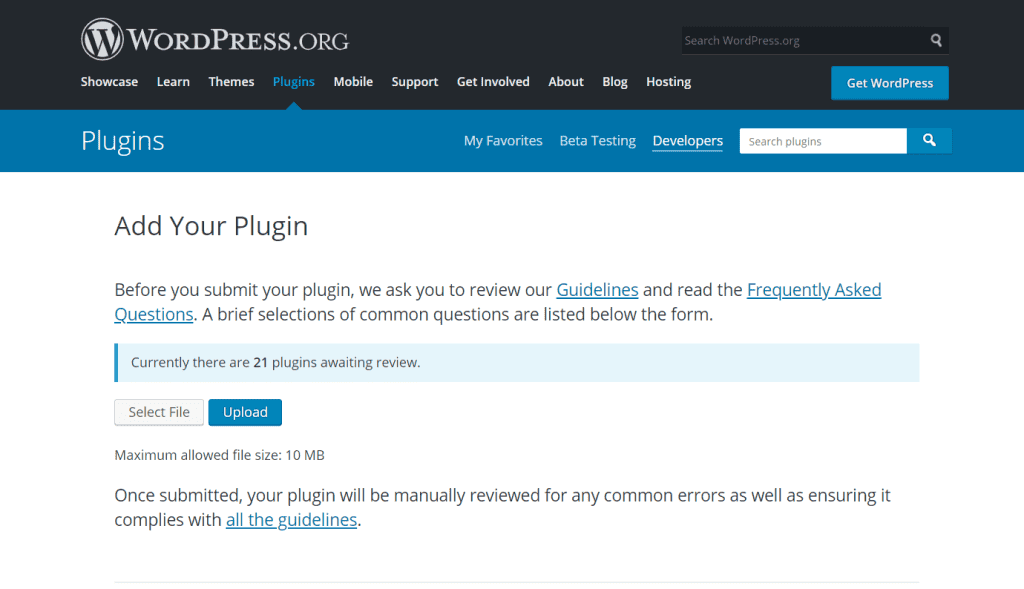
2.1 Eklentini WordPress.org’a Gönder
Her şey hazır olduğunda gönderim zamanı gelmiş demektir.
Adım adım gönderim şu şekilde yapılıyor:
https://wordpress.org/plugins/developers/add/adresine git- WordPress.org hesabınla giriş yap
- Sayfadaki forma şu bilgileri gir:
- Plugin Name: Eklentinin adı
- Plugin Description: Kısa açıklama
- ZIP dosyası: Hazırladığın ZIP’i yükle
- “Upload” veya “Submit” butonuna tıkla
Gönderim tamamlandı. Şimdi bekleme süreci başlıyor.
2.2 İnceleme Süreci Nasıl İşliyor?
WordPress.org’da eklenti incelemesi tamamen manuel olarak yapılıyor. Gönüllü inceleme ekibi eklentini satır satır kontrol ediyor.
İnceleme süreci hakkında bilmen gerekenler:
- Süreç 1 ila 10 gün sürebilir. Ekip 5 iş günü içinde tamamlamayı hedefliyor.
- Eklentinde sorun bulunursa, sorunları ve nasıl düzeltebileceğini ayrıntılayan bir e-posta alıyorsun.
- Sorunları düzeltip yeniden gönderiyorsun.
- Sorun yoksa veya düzeltmeler tamamlandıktan sonra onay e-postası geliyor.
- Onay geldiğinde eklentin henüz herkese açık değil. Dosyaları SVN üzerinden yüklediğinde yayına giriyor.
Sık yapılan hatalar ve nasıl önlenir:
Aşağıdaki hatalar en yaygın red sebepleri. Göndermeden önce bunları kontrol et:
- Sanitize eksikliği: Kullanıcıdan gelen tüm veriler
sanitize_text_field(),sanitize_email()gibi fonksiyonlarla temizlenmeli. - Escape eksikliği: Ekrana basılan her veri
esc_html(),esc_attr(),esc_url()gibi fonksiyonlarla kaçış karakterleri uygulanmalı. - Nonce eksikliği: Form gönderimlerinde mutlaka
wp_nonce_field()vecheck_admin_referer()kullanılmalı.
2.3 Onay E-postasını Aldın, Şimdi Ne Yapacaksın?
Onay e-postasında sana bir SVN deposu adresi verilir. Bu adres şu formatta olur:
https://plugins.svn.wordpress.org/benim-eklentim/
Artık asıl dosyaları bu SVN deposuna yükleme zamanı geldi.
BÖLÜM 3: SVN ile Dosya Yükleme
SVN Nedir? Neden Kullanılıyor?
SVN (Subversion), WordPress.org’un eklenti dosyalarını yönetmek için kullandığı bir versiyon kontrol sistemidir. Git gibi çalışır ama daha eski bir teknolojiye dayanır. WordPress bu sistemi standart olarak benimsemiş, bu yüzden eklentini buraya yüklemek zorunda kalıyorsun.
SVN’i iki şekilde kullanabilirsin:
- Komut satırı (terminal) ile
- Görsel istemci ile (daha kolay, görsel arayüz)
Her iki yöntemi de aşağıda adım adım anlatacağım.
3.1 Yöntem A: TortoiseSVN ile (Windows Kullanıcıları için)
TortoiseSVN, Windows için en popüler SVN istemcisidir. Sağ tıklama menüsüne entegre olur, kod yazmana gerek kalmaz.
3.1.1 TortoiseSVN’i İndir ve Kur
https://tortoisesvn.net/downloads.htmladresine git- Bilgisayarına uygun sürümü (32 bit veya 64 bit) indir
- Kurulum sihirbazını başlat, “İleri” diyerek geç
- Kurulum bittikten sonra bilgisayarı yeniden başlat (bu adım zorunlu, atlarsan sağ tıklama menüsünde seçenekler görünmez)
3.1.2 Çalışma Klasörü Oluştur
Bilgisayarında eklenti dosyalarını tutacak bir klasör oluştur. Örneğin:
C:WP-EklentilerimveyaE:Eklentilerim
Bu klasörü sabit bir konumda tut. Sonradan taşırsan sorun çıkabilir.
3.1.3 SVN Checkout (Depoyu İndir)
- Az önce oluşturduğun klasöre git
- Klasör içinde boş bir alana sağ tıkla
- “SVN Checkout…” seçeneğine tıkla
- Açılan pencerede:
- URL of repository alanına onay e-postasındaki SVN adresini yaz:
https://plugins.svn.wordpress.org/benim-eklentim/ - Checkout directory alanı otomatik dolar, değiştirmene gerek yok
- URL of repository alanına onay e-postasındaki SVN adresini yaz:
- OK butonuna tıkla
- “Klasör mevcut değil, oluşturulsun mu?” sorusuna Yes de
Birkaç saniye içinde klasörün içinde şu yapı oluşacak:
benim-eklentim/
├── trunk/      ← Buraya aktif sürüm dosyaları gelecek
├── tags/       ← Buraya sürüm etiketleri gelecek
└── branches/   ← Farklı geliştirme dalları için
3.1.4 Dosyaları Trunk Klasörüne Kopyala
- Eklentinin tüm dosya ve klasörlerini (benim-eklentim.php, readme.txt, css/, js/, vb.) kopyala
trunk/klasörünün içine yapıştır
Dikkat: Eklenti klasörünü değil, içindeki dosyaları kopyalıyorsun. Yani
trunk/benim-eklentim/benim-eklentim.phpşeklinde olmayacak,trunk/benim-eklentim.phpşeklinde olacak.
3.1.5 SVN Add (Dosyaları Takibe Al)
trunk/klasörüne sağ tıkla- “TortoiseSVN” seçeneğinin üzerine gel
- “Add…” seçeneğine tıkla
- Tüm dosyaları seç
- OK de
3.1.6 SVN Commit (Dosyaları Yükle)
trunk/klasörüne sağ tıkla- “SVN Commit…” seçeneğine tıkla
- Açılan pencerede tüm dosyaların seçili olduğundan emin ol
- “Select/Deselect All” ile hepsini seçebilirsin
- Commit mesajı yaz:
İlk sürüm - v1.0.0 - OK tıkla
- Kullanıcı adı ve şifre sorulursa WordPress.org bilgilerini gir
- “Save authentication” kutusunu işaretlersen bir daha sormaz
Her şey yolunda giderse “Committed revision XXXXX” mesajını görürsün. Tebrikler, dosyalar yüklendi!
3.1.7 Yüklemeyi Doğrula
Tarayıcında şu adrese git:
https://plugins.svn.wordpress.org/benim-eklentim/trunk/
Dosyalarının listelendiğini görmelisin. Görüyorsan her şey yolunda demektir.
3.2 Yöntem B: Komut Satırı ile (Terminal Kullanıcıları için)
Komut satırını tercih ediyorsan adımlar şu şekilde:
3.2.1 SVN Kur
- Ubuntu/Debian:
sudo apt-get install subversion - Mac (Homebrew):
brew install subversion - Windows: TortoiseSVN kurulumu sırasında “command line tools” seçeneğini işaretle
3.2.2 Depoyu Klonla (Checkout)
bash
svn checkout https://plugins.svn.wordpress.org/benim-eklentim ./benim-eklentim
cd benim-eklentim
Bu komut koşulunca şu çıktıyı görürsün:
A  benim-eklentim/branches
A  benim-eklentim/tags
A  benim-eklentim/trunk
Checked out revision 1234567
3.2.3 Dosyaları trunk’a Kopyala
bash
cp -R /yerel/klasor/benim-eklentim/* trunk/
3.2.4 Dosyaları Takibe Al
bash
svn add trunk/*
Çıktı şöyle görünür:
A  trunk/benim-eklentim.php
A  trunk/readme.txt
A  trunk/css/style.css
3.2.5 Değişiklikleri Kaydet (Commit)
bash
svn commit -m "İlk sürüm yayınlandı - v1.0.0"
Kullanıcı adı ve şifre sorulursa WordPress.org bilgilerini gir.
Başarılı olursa şu çıktıyı görürsün:
Adding    trunk/benim-eklentim.php
Adding    trunk/readme.txt
Transmitting file data.
Committed revision 9999999.
3.3 Assets Klasörüne Görsel Ekle (Eklenti Sayfası Görselleri)
Eklentinin WordPress.org sayfasında görünen ikon, banner ve ekran görüntüleri için assets/ klasörü kullanılıyor. Bu görsel olmadan sayfan oldukça sade görünür.
Standart görsel boyutları şunlardır:
| Dosya Adı | Boyut | Açıklama |
|---|---|---|
| icon-128×128.png | 128×128 piksel | Küçük eklenti ikonu |
| icon-256×256.png | 256×256 piksel | Büyük eklenti ikonu |
| banner-772×250.jpg | 772×250 piksel | Sayfa üst bandı (standart) |
| banner-1544×500.jpg | 1544×500 piksel | Yüksek çözünürlüklü band |
| screenshot-1.png | Herhangi | Ekran görüntüsü 1 |
| screenshot-2.png | Herhangi | Ekran görüntüsü 2 |
Görselleri assets/ klasörüne koyup commit etmek için:
bash
svn add assets/*
svn commit -m "Eklenti görselleri yüklendi"
BÖLÜM 4: Eklentini Güncelleme
Eklentini yayınladıktan sonra yeni sürüm yayınlamak için biraz farklı bir süreç var.
4.1 Yeni Sürüm Hazırlığı
Yeni sürüm çıkarmadan önce şu iki dosyayı güncelle:
Ana PHP dosyasında:
php
Version: 1.1.0 ← Eskisi 1.0.0 idi
readme.txt dosyasında:
Stable tag: 1.1.0   ← Güncellendi

== Changelog ==

= 1.1.0 =
* Yeni özellik eklendi
* Hata düzeltmesi yapıldı

= 1.0.0 =
* İlk sürüm yayınlandı
4.2 trunk’ı Güncelle
Değiştirilen dosyaları trunk/ klasörüne kopyala ve commit et:
bash
svn commit -m "v1.1.0 - Yeni özellik ve hata düzeltmeleri"
4.3 Sürüm Etiketi Oluştur (Tag)
Yeni sürümü tags/ klasörüne kopyalayarak etiketliyorsun. Bu, eski sürümlere geri dönebilmeyi sağlar ve WordPress.org’un güncelleme sisteminin düzgün çalışması için gerekli.
bash
svn copy trunk tags/1.1.0
svn commit -m "v1.1.0 sürümü etiketlendi"
TortoiseSVN ile yapıyorsan:
trunk/klasörüne sağ tıkla- TortoiseSVN > Branch/Tag seç
- Hedef yol olarak
tags/1.1.0yaz - OK de ve commit et
4.4 Güncelleme Görünür Olana Kadar Bekle
Commit yaptıktan sonra eklentinin WordPress.org sayfasına yansıması birkaç saat sürebilir. Görmüyorsan birkaç saat bekle. Uzun süre geçmesine rağmen görünmüyorsa plugins@wordpress.org adresine e-posta gönderebilirsin.
Önerilen uygulama:
trunk/klasöründeki eklenti sürümü iletags/klasöründeki en son sürüm her zaman aynı olsun. Bu, senkronizasyon sorunlarını önler.
BÖLÜM 5: Yayın Sonrası Yapman Gerekenler
Eklentin yayında. Şimdi ne yapacaksın?
5.1 Eklenti Sayfanı Optimize Et
Eklentin yayına girdiğinde https://wordpress.org/plugins/benim-eklentim/ adresinde bir sayfan oluşur. Bu sayfayı olabildiğince iyi doldurman, daha fazla kişiye ulaşmanı sağlar.
Sayfanı optimize etmek için readme.txt’ni şu açılardan gözden geçir:
- Açıklama bölümü yeterince ayrıntılı ve anahtar kelime içeriyor mu?
- Ekran görüntüleri var mı? Kullanıcılar görsele bakarak karar veriyor.
- SSS (Sıkça Sorulan Sorular) bölümü dolu mu?
- Changelog bölümü güncel mi?
5.2 Kullanıcı Yorumlarını Takip Et
WordPress.org’daki destek forumunu ve yorum bölümünü düzenli kontrol et. Kullanıcılar sorun bildirdiğinde hızlı yanıt vermek eklentine olan güveni artırır.
5.3 Güvenlik Açıklarına Karşı Dikkatli Ol
Eklentinde bir güvenlik açığı keşfedilirse mümkün olan en kısa sürede güncelleme çıkar. Güvenlik açıklı eklentiler WordPress.org’dan geçici olarak kaldırılabiliyor.
5.4 Düzenli Güncelleme Yap
Her WordPress güncellemesinden sonra eklentinin hâlâ çalışıp çalışmadığını test et. readme.txt’deki Tested up to değerini güncel WordPress sürümüne göre güncelle. Bu değer eski kaldığında kullanıcılar “eklenti güncel WordPress sürümüyle test edilmedi” uyarısı görür ve indirmekten vazgeçebilir.
Sık Yapılan Hatalar ve Çözümleri
Bu bölümde en yaygın sorunları ve çözümlerini bir arada bulabilirsin.
Sorun: SVN checkout sırasında “Connection refused” hatası
Çözüm: VPN varsa kapat. Güvenlik duvarın SVN portunu engelliyor olabilir.
Sorun: Commit sırasında “Authentication failed” hatası
Çözüm: WordPress.org kullanıcı adı ve şifreni doğru girdiğinden emin ol. Şifrende özel karakter varsa dikkatli ol.
Sorun: Dosyaları commit ettim ama eklenti WordPress.org’da görünmüyor
Çözüm: Stable tag değerini readme.txt’de doğru ayarladığından ve tags/ klasöründe aynı isimde bir klasör oluşturduğundan emin ol.
Sorun: readme.txt’yi validate ettim ama bazı bölümler eksik görünüyor
Çözüm: Bölüm başlıklarının == Başlık == formatında olduğunu kontrol et. Fazladan boşluk veya eksik eşittir işareti sorun çıkarıyor.
Sorun: Eklentim inceleme için gönderildi ama 10 günden fazla sürdü
Çözüm: plugins@wordpress.org adresine kibarca durum soran bir e-posta gönderebilirsin.
Özet: Tüm Adımlar Bir Bakışta
Tüm süreci hızlıca hatırlamak istersen şu özeti kullanabilirsin:
Hazırlık:
- WordPress.org hesabı aç
- Eklentinin GPL uyumlu olduğundan emin ol
- Ana PHP dosyasına header bilgilerini ekle
- readme.txt hazırla ve validate et
- Plugin Check aracıyla güvenlik denetle
- ZIP olarak paketle
Gönderim: 7. wordpress.org/plugins/developers/add/ adresine git 8. ZIP’i yükle ve gönder 9. plugins@wordpress.org adresini beyaz listeye ekle 10. 1–10 gün bekle
SVN Yükleme: 11. Onay e-postasındaki SVN adresini al 12. TortoiseSVN veya komut satırıyla checkout yap 13. Dosyaları trunk/ klasörüne kopyala 14. Add ve commit yap 15. Assets klasörüne görselleri ekle
Yayın Sonrası: 16. Eklenti sayfanı optimize et 17. Sürüm etiketini (tag) oluştur 18. Kullanıcı yorumlarını takip et 19. Düzenli güncelleme yap
Kendi eklentini WordPress.org’a göndermek ilk bakışta karmaşık görünse de adım adım ilerlediğinde her şey yerli yerine oturuyor. Bu rehberdeki adımları takip edersen, eklentini sorunsuz biçimde milyonlarca WordPress kullanıcısıyla buluşturabilirsin
