


Ebay Dropshipping nasıl açılır? nasıl satış yapılır?
Ebay Dropshipping:
Önce ebay.com adresine giriyorsunuz. Sonra alttan ülke seçiyoruz. Hangi ülkede satış yapacaksak o ülkeyi seçiyoruz. Ebay dropshipping için seçiminiz mesela Amerika olsun.
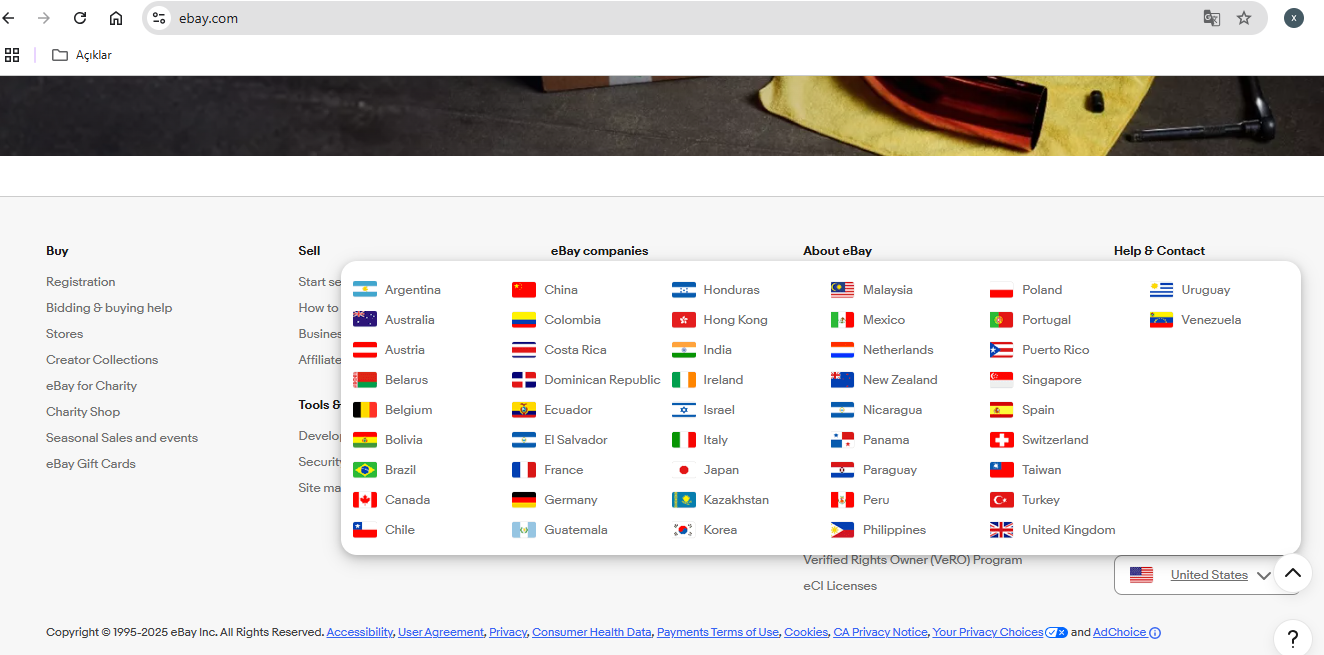
Yularıdan Register a tıklayarak kayıt sayfasına geçiyoruz

çıkan sayfada sizden insan olup olmadığınızı yani yazılım örümceği olup olmadığınızı soran aşağıdaki ekran gelebilir, buradan boş kutuya tık atıyoruz.

Soran çıkan ekranda

Personal hesabı seçili olacak Business değil dikkat.
İster alttaki Google butonu ile kayıtlı olan gmail ile ister Facebook ile kayıtlı olan face hesabı ile isterseniz aynı şekilde kayıtlı olan Apple hesabınızla giriş yapabilirsiniz. Bunları yaptığınızda yeni şifre belirlemiyorsunuz sadece bu Google, Facebook ve Apple hesapları ile giriş yapıyorsunuz.
Dilerseniz İsim, Soyisim, Email ve şifre kısımlarını doldurarak sıfırdan yeni hesap açabilirsiniz.
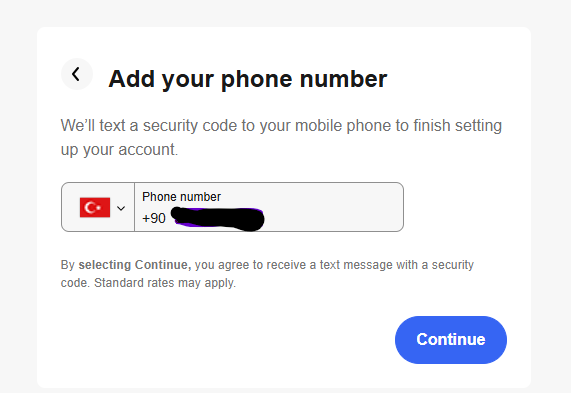
Ebay dropshipping için Sonraki ekranda sizden telefon numarası isteyecek, gerçek numara yazmanız lazım çünkü sizde onay sms kodu gönderecek
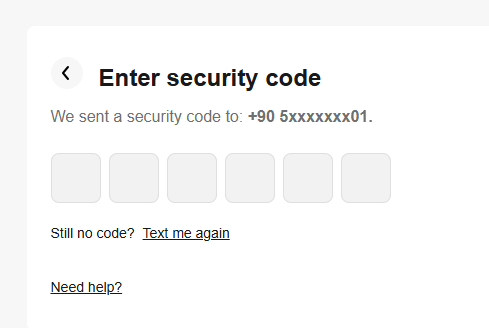
Sonraki ekrana size gelen sms konunu giriyorsunuz.
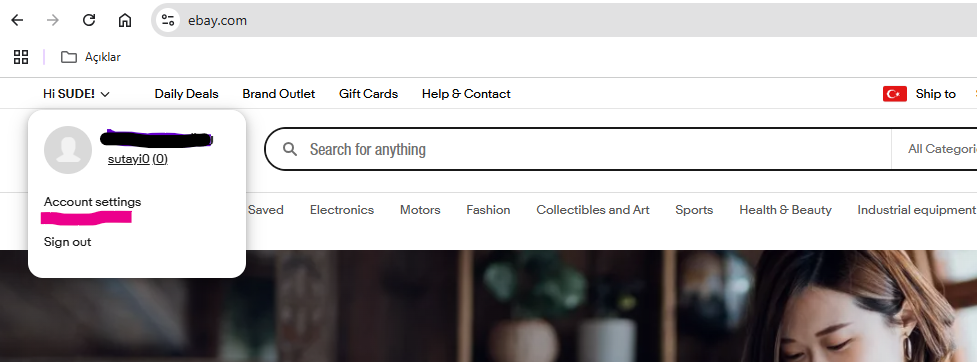
Sonra çıkan ana sayfada sol üstteki pulldown menüden account settings e tıklıyoruz.
Adres bilgileri çıkacak bunları giriyorsunuz yaşadığınız ülke
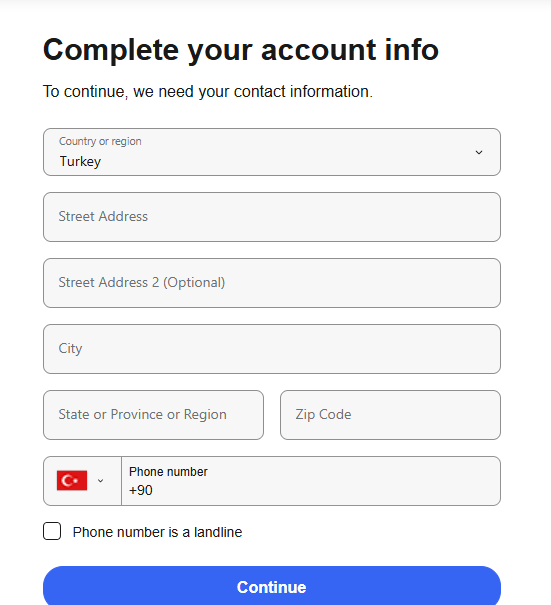
Adresi kaydettiğinizde
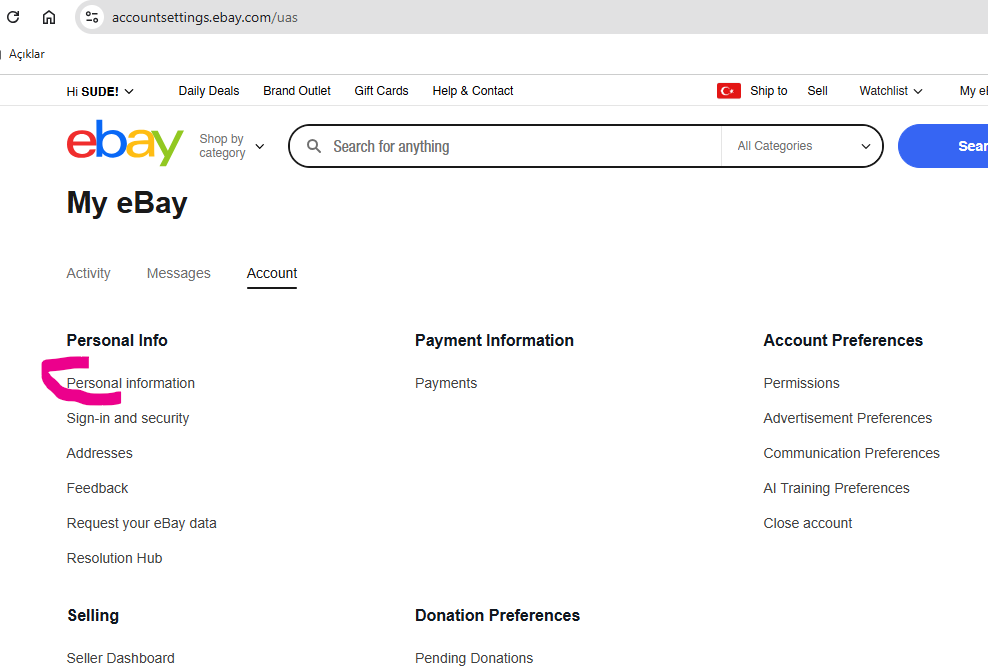
ekranı gelecek, bu ekrana ana sayfada sol üstteki pulldown menüden account settings e tıklayarak da ulaşabilirsiniz.
Burada Personal İnformation a tıklıyoruz.
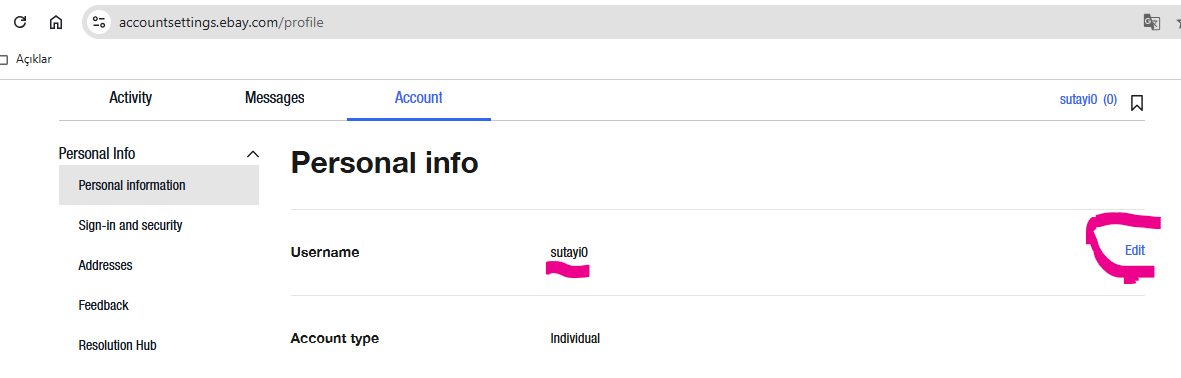
Ebay dropshipping için çıkan sayfada username sağında kullanıcı adınız var. Bunu açmak isterseniz Edit butonuna basarak mağaza türüne göre yeniden isimlendirin. Dikkatli değiştirmeniz lazım her 30 günde bir değişime izin vermekte. Ayrıca mağazanın akılda kalıcı olması içine iyi düşünüp bir sefer değiştirin.
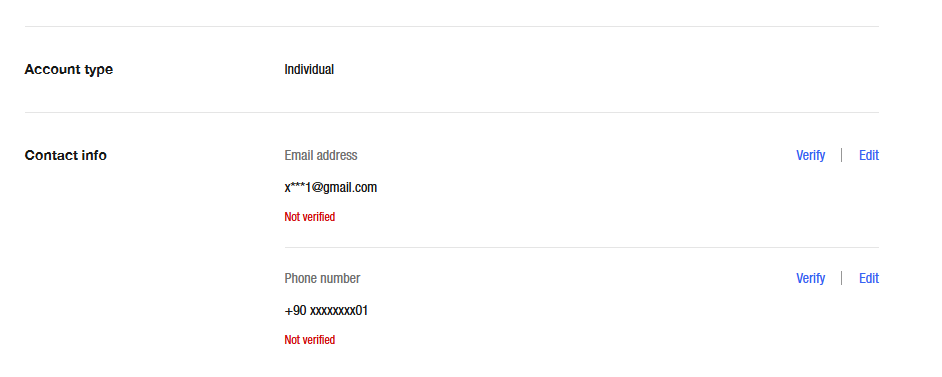
Verify ye tıklayarak email ve telefon doğrulaması yapmanız gerekiyor.
Sıradaki ayar ödeme yöntemleri ayarı satıcı hesabı oluşturmak için bu bilgileri girmek gerekiyor. Payment Information başlığı altındaki Payment e tıklıyoruz.
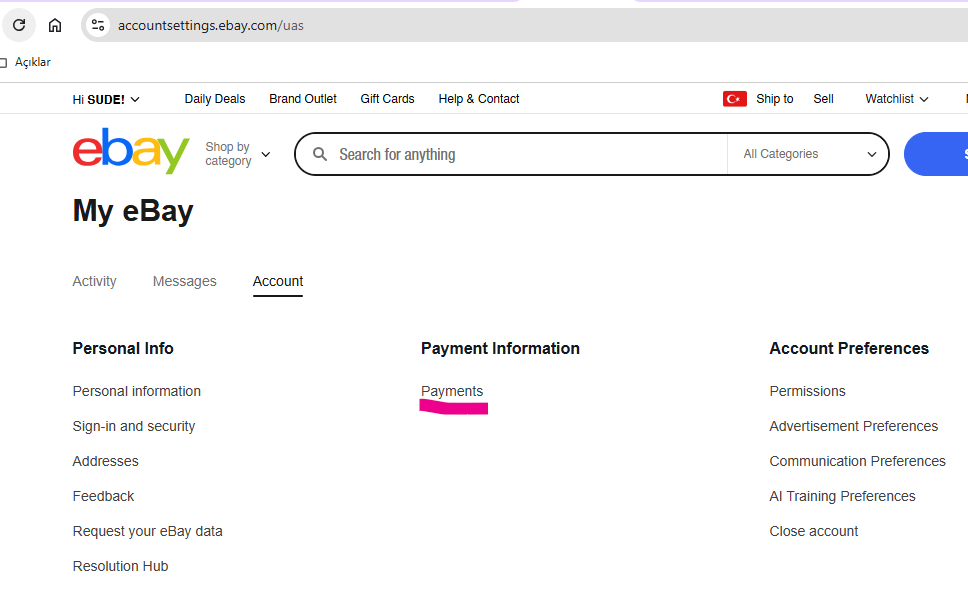
Ebay dropshipping için çıkan sayfada :
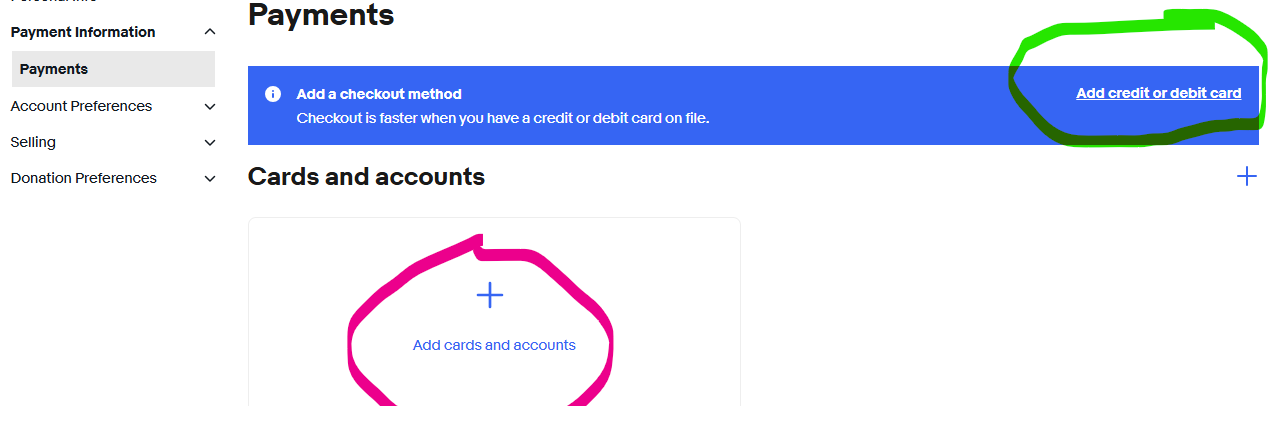
1️⃣ Üstteki: Add credit or debit card (Yeşille işaretli yer)
Checkout (ödeme yapma) için kredi veya banka kartı ekle
→ Bu alan sadece alışverişlerde kullanacağınız ödeme kartını tanımlamanız içindir.
→ Satın alma yaparken ödeme yöntemi olarak kullanılacak kart buraya eklenir.
→ Sipariş verirken, ödeme ekranında otomatik çıkacak kart budur.
2️⃣ Alttaki: Add cards and accounts (Kırmızı ile İşaretli)
Satış ve ödeme alma ile ilgili kart veya banka hesabı ekleme
→ Bu alan satıcılar içindir. Eğer eBay’de bir şeyler satıyorsanız ve eBay sana para gönderecekse (ödeme alacaksan) bu bölüme kart veya banka hesabı eklemen gerekir.
→ Buraya eklenen hesaplar genellikle ödeme alma, satıcı komisyonu ödemesi ve eBay bakiyesi ile ilişkilidir.
→ “Payout Method” yani gelirlerin yatacağı alan burasıdır.
Ebay dropshipping için basitçe Özet:
| Buton | Ne işe yarar? |
|---|---|
Add credit or debit card | Sadece alışveriş yaparken kullanılacak ödeme kartı ekle |
Add cards and accounts | Satış yapıyorsan, para çekme veya eBay komisyonları için banka hesabı veya kart ekle |
Ama satıcılar ikisini de dolduracak sebep:
Satıcı olarak yeşille işaretli (üstteki) kısma →
Kredi kartı ya da banka kartı eklemelisiniz.
Sebep:
eBay masraf çekme kısmına yani yeşil kısma sadece kart kabul ediyor (VISA, Mastercard vs).
Payoneer’in kartını da kullanabilirsin ama bu kartın fiziksel veya sanal kartı olmalı.
- eBay satış komisyonu
- Aylık fatura
- Listing ücretleri
bu karttan tahsil edilir.
Yani senin eBay’e borçların varsa buradan çeker.
2️⃣ Evet, kırmızıyla işaretli (alttaki) bölüme →
Payoneer veya Banka Hesabı eklemelisin.
Sebep:
- Sattığın ürünlerden kazandığın paralar
- eBay tarafından otomatik olarak buraya yatırılır.
✅ En Temiz ve Doğru Yapı:
| Alan | Ne eklemelisin? |
|---|---|
| Ödeme yap (masraf kesintisi) | Banka kartı, kredi kartı veya Payoneer kart (Visa/Mastercard) |
| Ödeme al (satış geliri) | Payoneer USD, EUR veya GBP IBAN numarası |
🎯 Bilmen Gereken:
- Payoneer’in kartı (sanal veya fiziksel) → Yeşil alanda masraf ödeme kartı olarak çalışır.
- Payoneer’in hesap numarası (ABD, İngiltere, Euro IBAN) → Kırmızı alanda kazanç alma için çalışır.
Satış yaparken:
- Payoneer kart çıkartın (bunu ödeme kartı olarak yeşile ekleyin). (Kart Ücretli)
- Payoneer hesap numarasını (USD / EUR) kırmızıya ekleyin ve kazançları buraya alın.
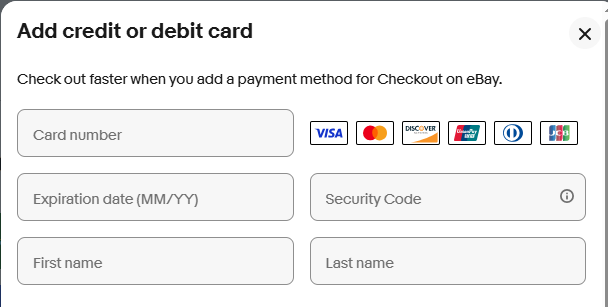
Yeşil yere tıkladığımızda yukarıdaki resim çıkar buraya ya kredi kartı ya da payoneer kartı girilmeli.
Sonra kırmızı yere tıklıyoruz.
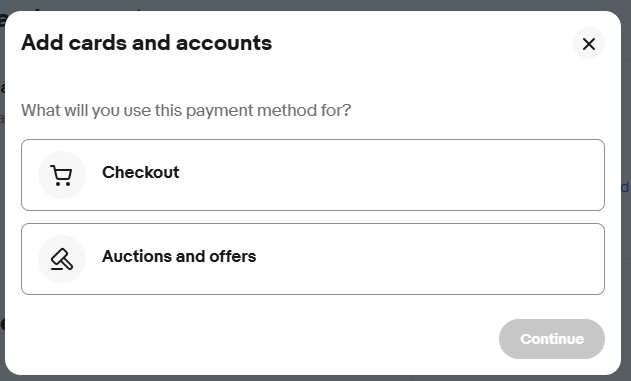
1️⃣ Checkout
Bu seçeneği seçerseniz, bu kart veya hesap sadece ürün satın almak, tedarikçi ödemeleri yapmak veya eBay üzerinden bir şey almak için kullanılır.
- Yani siz bir müşteri gibi bir şey almak için kullanırsınız.
- Dropshipping yapanlar burayı genellikle kullanmaz.
- Dropshipping satıcısıysan burası seni ilgilendirmez.
2️⃣ Auctions and Offers
Bu seçenek ise “eBay Komisyon ve Ücretleri” içindir.
- Buraya girilen ödeme yöntemi, satış yaptıktan sonra eBay’in kestiği komisyonu çeker.
- Dropshipping yaparken buraya mutlaka bir kart veya Payoneer eklemeniz gerekir.
✅ Özet
- Sen bir satıcı olduğun için her zaman Auctions and Offers kısmını seçmelisin.
- Checkout seçeneği sadece alışveriş yapan müşteri profiline uygundur.
Bir başka ayara geçelim:
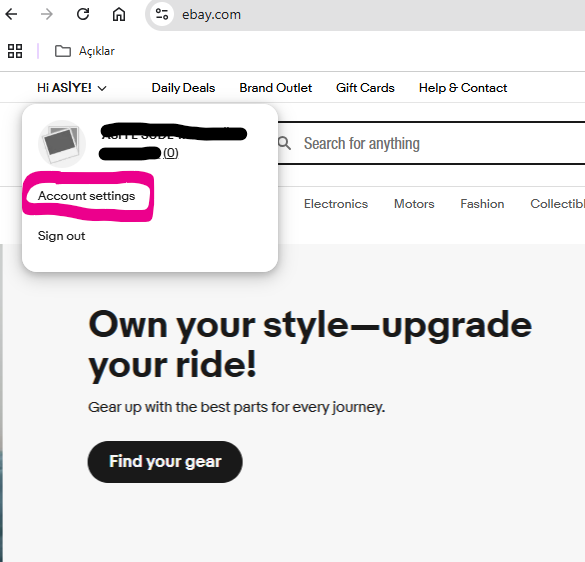
Sol üstteki açılır menünün üzerine geldiğimizde açılan menüde Account Settings butonuna tıklıyoruz.
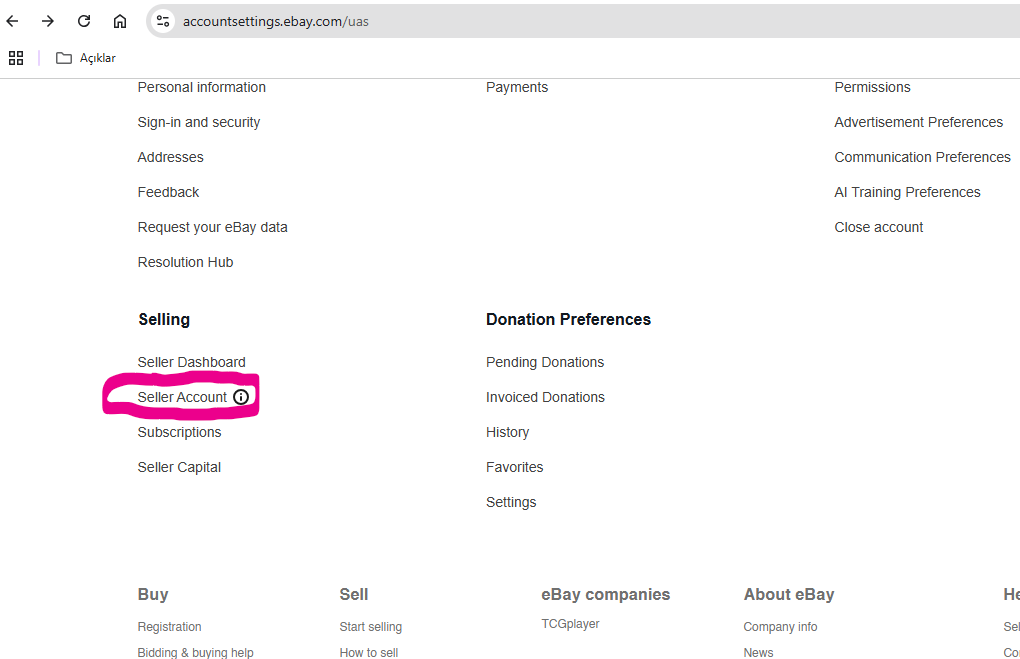
Çıkan sayfada Seller Acount butonuna tıklıyoruz.
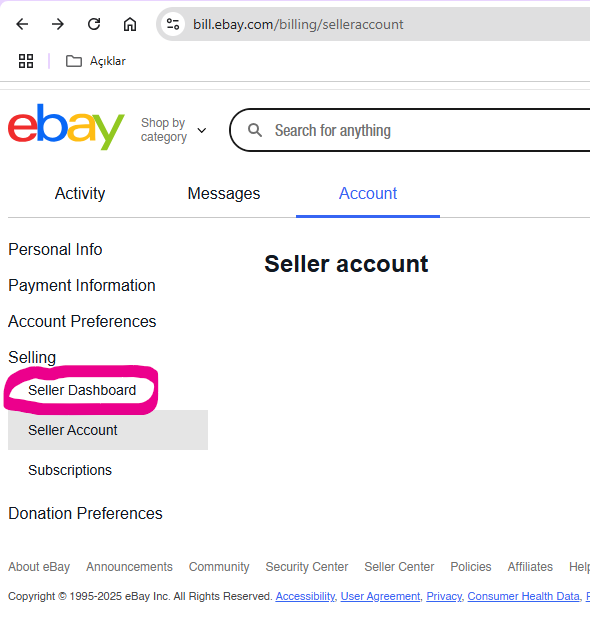
Gelen sayfada Seller Dashboard butonuna tıklıyoruz.
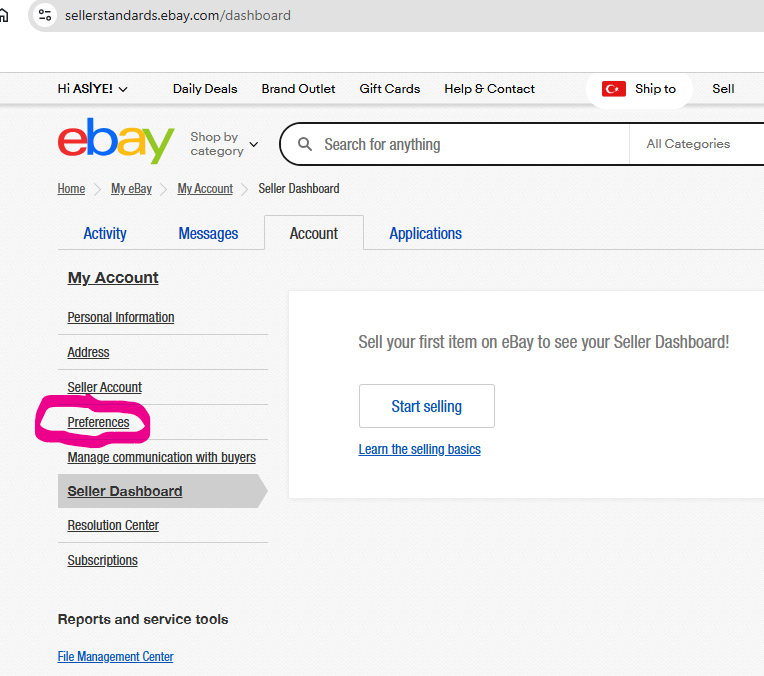
Gelen sayfada Preferences butonuna tıklayalım.
Çıkan ekranda aşağıda
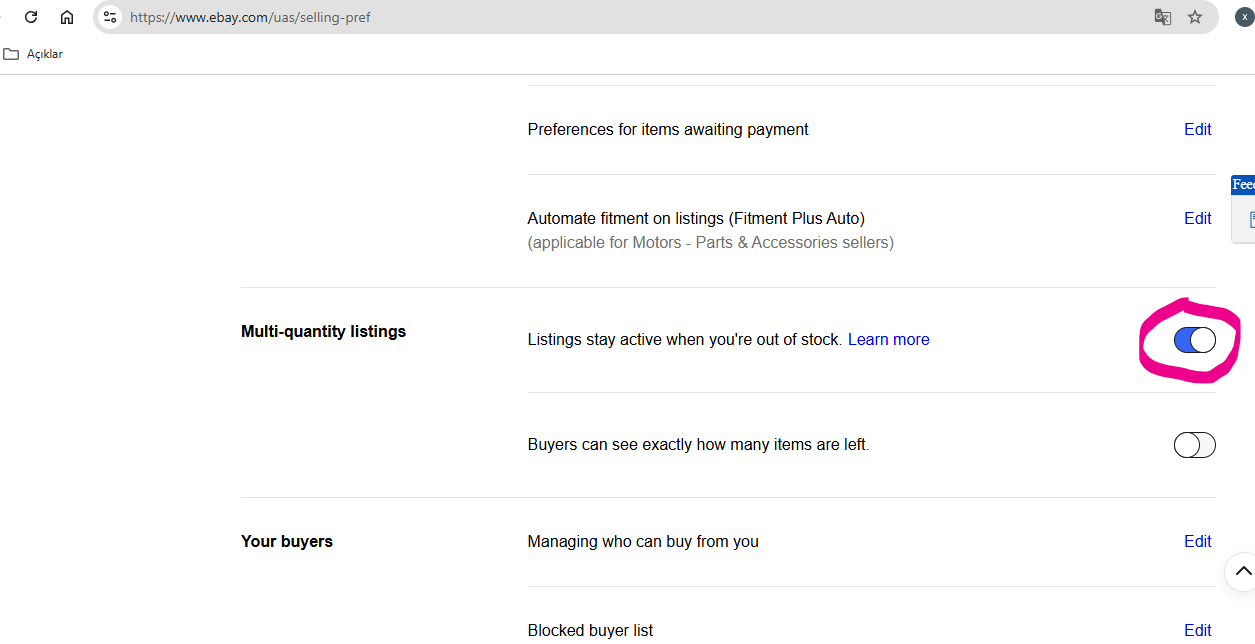
kırmızı işaretli yeri aktif hale getirelim. Bu sayede Stoklarınız tükendiğinde listelemeler aktif kalır. Diğer türlü stok bittiğinde yeni liste oluşturmak gerekir yeni liste oluştuğunda da ilgili ürünlerle ilgili yorumlar kaybolur. Bu işaretli olduğunda sadece gidip stok sayısını artırmak yeterli.
Artık hesabınız satış için başlangıç ayarları olarak hazır.
Proudly powered by OssMatematik
