📌 1. Adım: eBay Ana Sayfasına Giriş
Şu anda attığın ekran görüntüsünde olduğu gibi ebay.com ana sayfasına giriyorsun.
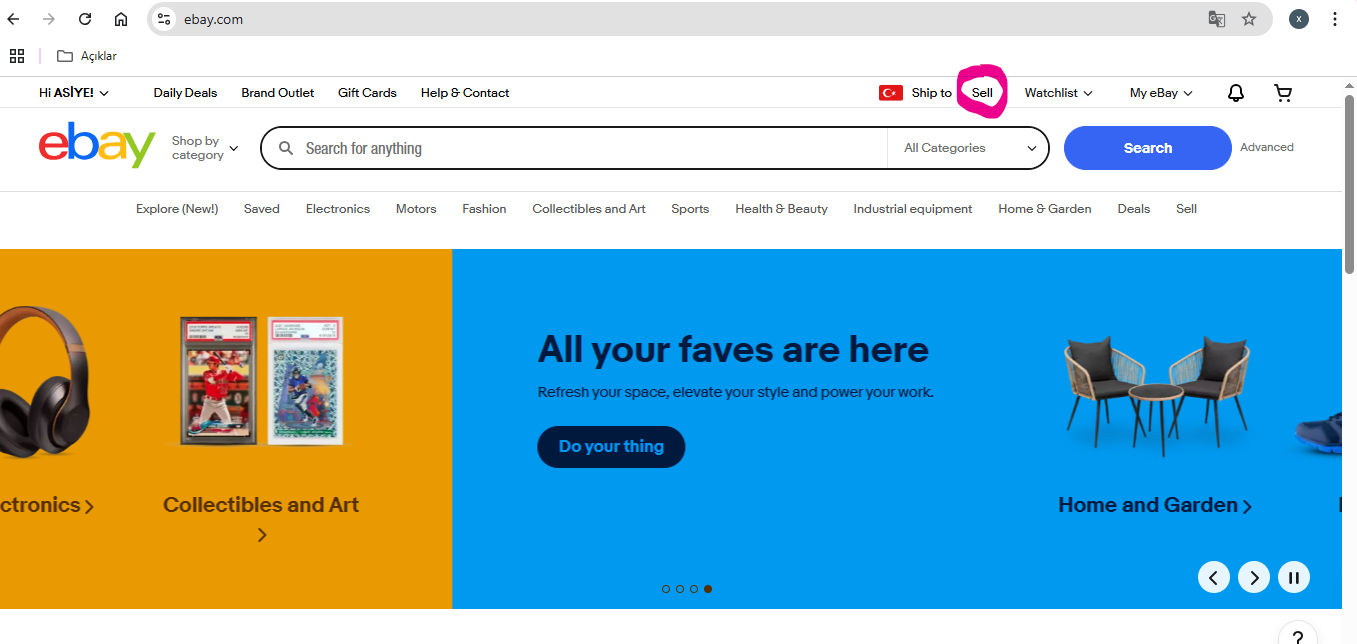
Burası “Selling” sayfasıdır. Bu sayfa, eBay üzerinde ürünlerini satışa çıkarmak için oluşturulan ana giriş sayfasıdır. Aşağıdaki sayfa. Buradan My Ebay a tıklayın.
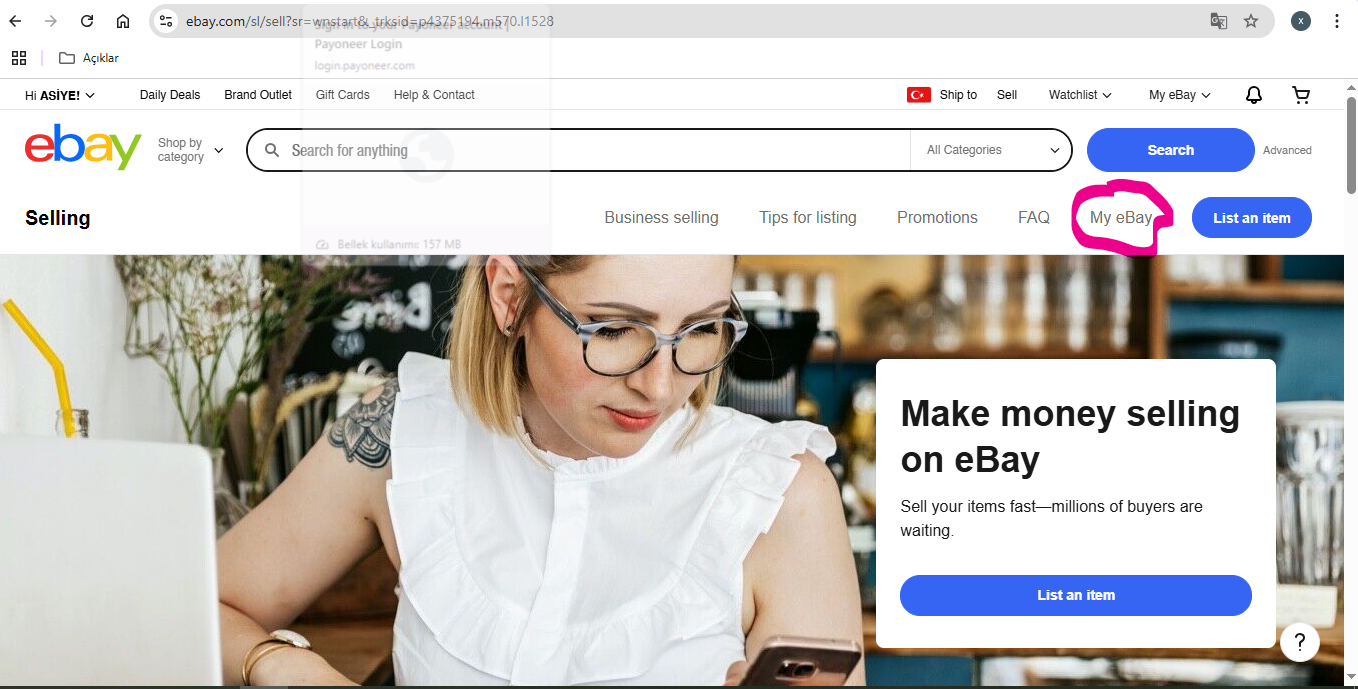
✅ “My eBay Selling Overview” sayfası
📌 Şimdiki Adım:
Ekranın tam ortasında bulunan büyük mavi renkli “List an item” butonuna tıklayacaksın.
Alternatif olarak sol taraftaki menüden:
- “Selling” sekmesi altında bulunan “Sell an item” seçeneğine de tıklayabilirsin.
Her iki yöntem de seni aynı sonraki ekrana götürecektir.
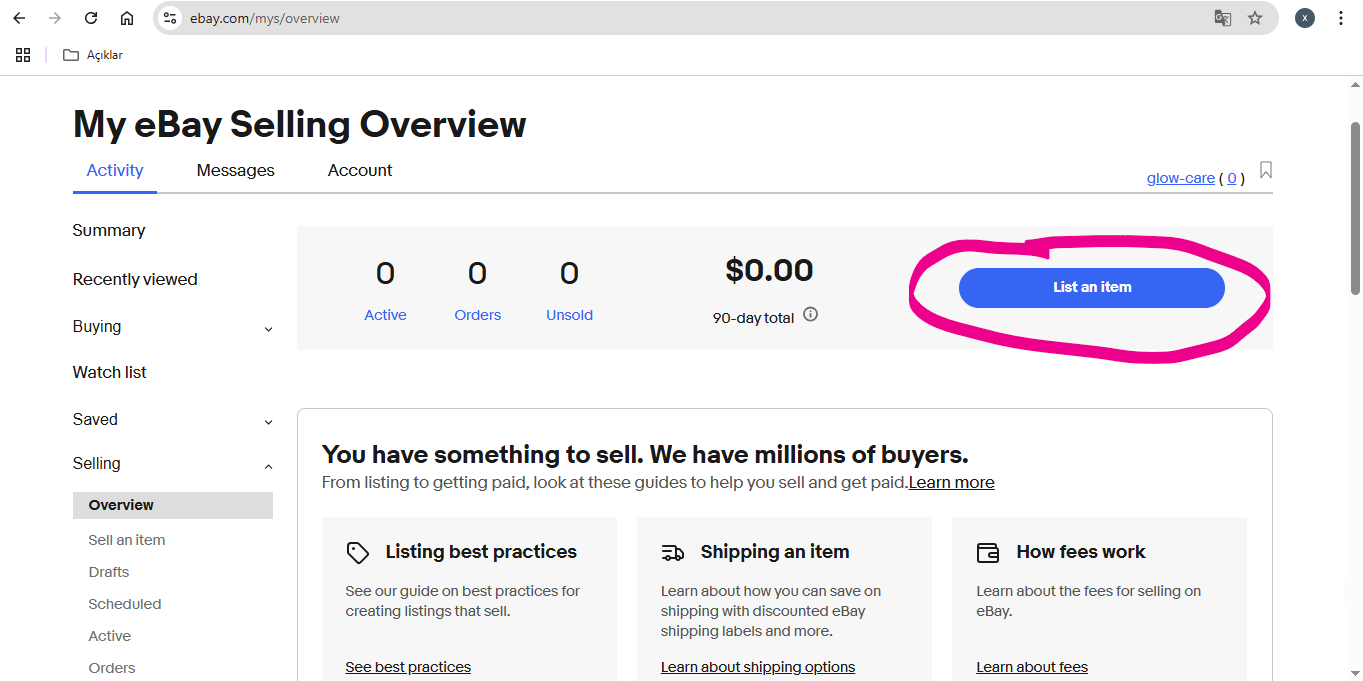
✅ Bulunduğun Sayfa:
Bu sayfa ürününü listelemek için ürün adını veya modelini yazacağın “Start your listing” sayfasıdır.

📌 Şimdi yapman gereken adım (Ürün İsmi Yazma):
Sayfanın tam ortasında bulunan kutuya şu yazıyı gir:
- “Turkish Mosaic Table Lamp”
(Ya da daha spesifik bir ürün açıklaması varsa, mesela “Vintage Table Lamp”, “Modern Desk Lamp” gibi bir ifade girebilirsin.)
Yazdıktan sonra kutunun yanındaki 🔍 (arama butonuna) tıklayacaksın.
📌 Neden bu ismi yazıyoruz (Ek Bilgi):
- Turkish Mosaic Lamp (Türk Mozaik Lambası), eBay’de yabancı alıcılar tarafından sıklıkla aranan popüler ve bilinen bir isimdir.
- Ürününüzü tam ve net olarak bu isimle arattığınızda eBay size doğru kategorileri ve uygun ürün eşleşmelerini önerir, bu da satış şansınızı artırır.
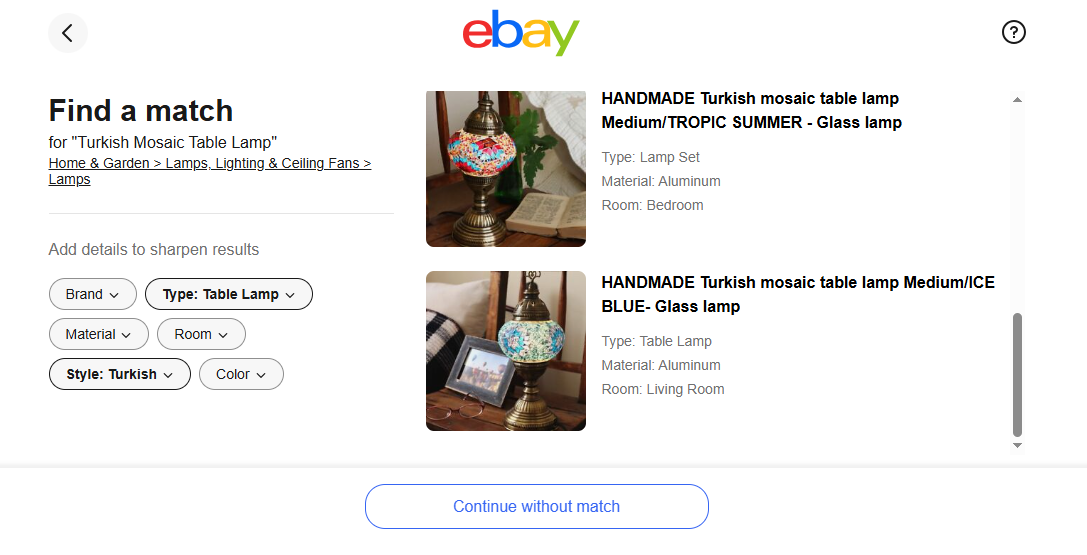
📌 Şimdi yapman gerekenleri ayrıntılıca açıklıyorum:
🔹 1. Seçenek: Önerilen ürünlerden biri tam olarak senin ürünün gibiyse:
- Buradaki önerilen iki lamba ilanından birini seçebilirsin (hangisi senin ürününe daha çok benziyorsa üzerine tıkla).
- Bunu seçtiğinde ürün detayları (özellikler, materyaller, açıklama vb.) büyük ölçüde otomatik olarak doldurulacaktır. Daha sonra bu bilgileri kendi ürününe uygun şekilde değiştirebilirsin.
Örneğin:
- HANDMADE Turkish mosaic table lamp Medium/TROPIC SUMMER – Glass lamp
veya - HANDMADE Turkish mosaic table lamp Medium/ICE BLUE – Glass lamp
ifadelerinden hangisi seninkine daha yakınsa onu seçebilirsin.
Avantajı:
- Daha hızlı ve pratik olur. Benzer özellikler otomatik doldurulur.
Dezavantajı:
- Ürün bilgilerini dikkatlice kontrol edip kendine göre düzenlemen gerekir.
🔹 2. Seçenek: Önerilerden hiçbirisi senin ürününe tam uymuyorsa:
Alttaki büyük düğme olan “Continue without match” seçeneğine tıklayarak sıfırdan kendin ürün bilgilerini girebilirsin.
Avantajı:
- Tamamen sıfırdan, kendi kontrolünde tüm detayları istediğin gibi yazarsın.
Dezavantajı:
- Daha fazla zaman ve emek harcarsın.
📌 Tavsiyem:
- Eğer bu iki lambadan biri seninkine gerçekten çok benziyorsa, bunu seçmen çok pratik olur. Sonrasında bilgileri kendine göre düzenleyebilirsin.
- Eğer biraz tereddüt ediyorsan veya senin ürünün bu lambalardan biraz daha farklı özellikler içeriyorsa, hiç risk almadan “Continue without match” butonunu seçerek sıfırdan başlayabilirsin.
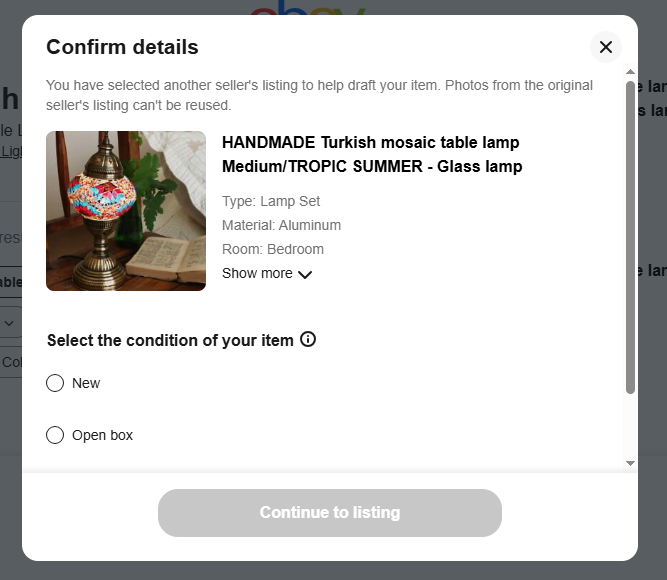
Şimdi karşına çıkan ekranda senden satacağın lambanın durumunu belirtmeni istiyor. Burada bulunan seçenekleri detaylı olarak açıklıyorum:
📌 Ürün Durumunu Belirleme:
🔹 Seçenek 1: “New” (Yeni)
- Ürünün sıfır, kullanılmamış, ambalajı hiç açılmamış veya tamamen yeni bir ürün olduğunu belirtiyor.
- Eğer lamban hiç kullanılmamışsa ve yepyeniyse bunu işaretlemelisin.
🔹 Seçenek 2: “Open box” (Kutusu Açılmış)
- Ürün hiç kullanılmamış ama kutusu açılmışsa, ambalajı bozulmuşsa, test için açılmışsa veya kullanmadığın halde kutusu yıpranmışsa bu seçeneği kullanabilirsin.
Dikkat:
- Eğer ürün kullanılmışsa (used) ya da hafif de olsa kullanılmışlık izi varsa, bu iki seçenek dışında daha sonra açılacak listede “Used” (kullanılmış) durumunu seçmen gerekecek. Eğer bu ekranda doğrudan “used” seçeneği yoksa sonraki aşamada seçebilirsin.
📌 Bu ekranda ne yapacaksın?
Şu an satacağın ürünün durumuna göre seçim yapmalısın:
- Ürünün hiç kullanılmamış ve tamamen yeniyse → “New” seçeneğini işaretle.
- Ürün yeni fakat kutusu açıldıysa veya ambalajı bozulduysa → “Open box” seçeneğini işaretle.
Buton Aktifleştirme:
- Seçimi yaptıktan sonra altta bulunan “Continue to listing” butonu aktif olacaktır. Bu butona tıklayıp sonraki aşamaya geçeceksin.
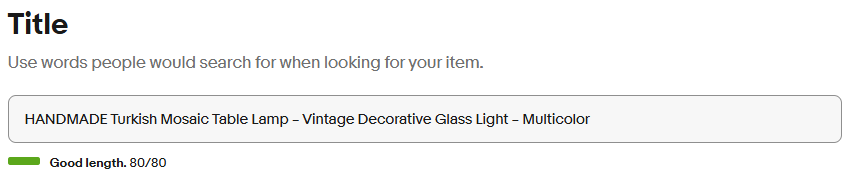
📌 1. Başlık Alanı (Title)
Şu an iyi bir başlık mevcut. İstersen özelleştirebilirsin. Örneğin:
HANDMADE Turkish Mosaic Table Lamp – Vintage Decorative Glass Light – Multicolor
Başlık ne kadar açıklayıcı ve net olursa, ürün daha kolay bulunur.
📌 2. Item Specifics (Ürün Özellikleri)
Bu alan, müşterilerin aramalarda seni bulmasını sağlar. Senin ürününe göre aşağıdaki özellikleri örnek olarak güncellemelisin.
| Özellik | Açıklama (Örnek) |
|---|---|
| Condition | Open box (Kutusu açık, kullanılmamış) veya Used (kullanılmışsa) |
| Brand | Handmade (el yapımı) |
| Type | Table Lamp (Masa lambası) |
| Material | Glass, Brass (Cam, Pirinç) veya Aluminum |
| Room | Bedroom, Dining Room, Living Room |
| Style | Turkish, Vintage |
| Color | Multicolor (Çok renkli, senin lamban gibi) |
| Theme | Mosaic, Ottoman, Vintage |
| Finish | Polished (parlak cilalı yüzey) |
| Power Source | Corded Electric (Elektrik kablosu) |
Mevcut seçenekleri tek tek üzerine tıklayıp değiştirebilirsin.
📌 3. Fotoğraflar (Photos & Video)
Bu kısımda ürünün gerçek fotoğraflarını yükleyeceksin.
Senin gönderdiğin fotoğraflar bu alan için ideal.
Önerilen Fotoğraflar:
- Lambanın önden, yandan ve arkadan genel görüntüsü
- Lambanın yakın çekim detayları (mozaik deseni, metal kısımlar, elektrik kablosu)
- Ürün ışıkları açık ve kapalı haldeyken çekilmiş fotoğraflar
- Eğer varsa ürünün alt ve üst kısmının detay fotoğrafları
Nasıl Yüklenir:
- “Upload from computer” (Bilgisayardan yükle) seçeneği ile bilgisayarından fotoğrafları yükleyebilirsin.
- En az 5-7 kaliteli fotoğraf yüklemeyi hedefle.
İlgili resimleri ebaydan bularak bunları en az 500 pixel büyüklüğünde keserek de yerleştirebilirsiniz. Sakın aynı resimi kaydet diyerek indirip koymayın mutlaka ekran alıntısı ile kesim işlemi yapın.

📌 4. Ürün Açıklaması (Description)
Bu alan çok önemli, müşterilerin ürün hakkında net bilgi almasını sağlar.
Örnek Açıklama Metni:
✨ HANDMADE Turkish Mosaic Table Lamp – Vintage Decorative Glass Light ✨
Enhance your home’s ambiance with this beautiful handmade Turkish mosaic lamp, crafted with traditional Ottoman-style mosaic glass pieces.
Product Features:
- Condition: Open Box (Brand new, never used)
- Materials: High-quality Glass Mosaic & Brass Base
- Colors: Multi-color mosaic glass design, vibrant lighting effect
- Dimensions: Approximately 16 inches height, 7 inches diameter (40 cm x 17 cm)
- Power Source: Corded Electric (standard power plug included)
- Bulb Compatibility: E12 or E14 bulbs, easily replaceable (bulb not included)
Perfect for:
- Bedrooms, Living rooms, Dining rooms
- Adding exotic and vintage atmosphere
- Gift for special occasions or home decor enthusiasts
Why Choose This Lamp?
- Authentic handmade Turkish craftsmanship
- Eye-catching vibrant colors and warm lighting effect
- Durable, sturdy construction with premium materials
📦 Fast and Secure Shipping!
Your lamp will be packed carefully to ensure it arrives safely.
⚠️ Important Notes:
- Please handle with care due to delicate glasswork.
- Lamp is tested and fully functional.
Feel free to ask any questions before purchasing!
Alternatif olarak eBay’in yeni AI özelliği “Use AI description” düğmesine basarak yapay zekanın hazırladığı taslağı oluşturup daha sonra bunu değiştirebilirsin.
📌 5. Pricing (Fiyatlandırma)
Burada iki seçenek çıkacak:
- Auction (Açık artırma): Başlangıç fiyatını yaz, örn. 30 USD, süreyi belirle (örneğin 7 gün).
- Buy It Now (Sabit fiyat): Ürün doğrudan satın alınabilir olur, örneğin 55 USD sabit fiyat koy.
Tavsiyem:
- İlk satışını yapıyorsan “Buy It Now” daha pratiktir.

📌 6. Kargo Ayarları (Shipping)
- Ücretsiz kargo (Free Shipping) tercih edilir.
- Ya da kargo masraflarını sabit bir fiyat (örneğin 10 USD) belirleyerek ekleyebilirsin.
Kargo yöntemini genellikle eBay sana önerir (USPS, FedEx gibi).
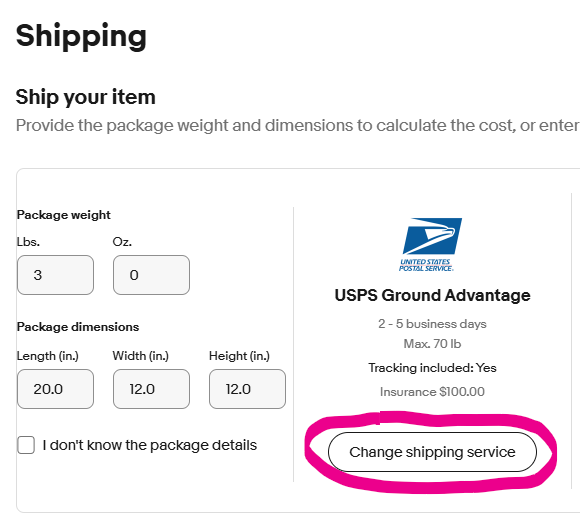
Şu anda bulunduğun “Shipping” (Kargo) ekranında senden ürününün paketlenmiş halinin ağırlık (Package weight) ve ölçülerini (Package dimensions) girmen isteniyor. Bu bilgiler, kargo ücretinin doğru hesaplanmasını sağlar.
📌 Bu Alanları Nasıl Dolduracaksın?
Amerika standartları (imperial) ile girmen gerekiyor:
- Lbs. ve Oz. (Pound ve Ons) ağırlık birimleridir.
- Length (Uzunluk), Width (Genişlik), Height (Yükseklik) alanları ise inç (inch) cinsindendir.
📦 Örnek Değerlerle Doldurma:
Senin gösterdiğin lamba orta boyda bir mozaik lamba olduğu için yaklaşık değerleri şu şekilde olabilir:
🔹 Package Weight (Ağırlık):
Tahmini ağırlık yaklaşık 3 pound civarıdır.
- Lbs: 3
- Oz: 0 (Ons sıfır olabilir)
(1 pound yaklaşık 453 gramdır, 3 pound yaklaşık 1,35 kg yapar.)
🔹 Package Dimensions (Ölçüler):
Lambanı güzelce koruyucu şekilde paketlediğinde, yaklaşık bir kutu ölçüsü vereceğim:
- Length (Uzunluk): 12 inç (yaklaşık 30 cm)
- Width (Genişlik): 12 inç (yaklaşık 30 cm)
- Height (Yükseklik): 20 inç (yaklaşık 50 cm)
Bu ölçüler genellikle orta boy lambalar için standart kabul edilir. Kutunun ürünü güvenli taşıyabilmesi için biraz geniş olması gerekiyor.
📌 “I don’t know the package details” Seçeneği:
Eğer tam ölçü ve ağırlığı bilmiyorsan ya da emin değilsen, “I don’t know the package details” seçeneğini işaretleyebilirsin.
Ancak bunu seçersen eBay sabit kargo ücretini hesaplayamaz, sonradan kargo ücreti belirleyip manuel eklemen gerekir.
Önerim:
- Yukarıda verdiğim örnek değerlerle girmen daha pratiktir.

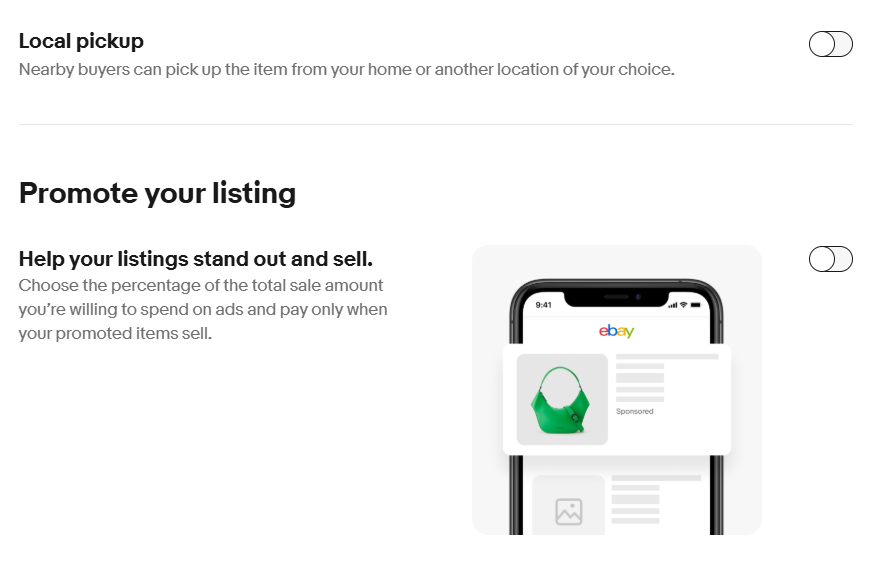
📌 1. “Local pickup” (Yerel Teslim Alma)
Bu seçeneği aktif edersen:
- Satın alan müşteri, ürünü doğrudan evinden veya belirttiğin herhangi bir konumdan gelip alabilir.
- Eğer bulunduğun bölgede yaşayan müşterilere satış yapmak ve kargo maliyetinden kurtulmak istersen bunu aktif edebilirsin.
Tavsiyem:
- Eğer sadece uluslararası satış yapmayı planlıyorsan bunu aktif etme.
- Ancak yerel satış (Amerika içinde bulunduğun bölge veya şehir) yapmak istersen aktif edebilirsin.
📌 2. “Promote your listing” (İlanını Tanıt)
Bu seçeneği aktif edersen:
- eBay, ilanını daha fazla kişinin görmesi için reklam yapar.
- Ürünün sattığı zaman bu reklam ücreti satış fiyatından belli bir yüzde olarak kesilir (genelde %2 ile %10 arasında bir oran seçersin).
- Reklam ücreti sadece satış gerçekleştiğinde kesilir. Ürün satılmazsa bir ödeme yapmazsın.
Örneğin:
- 150 USD’ye sattığın ürün için %5 reklam oranı belirlersen, ürün satıldığında eBay senden reklam ücreti olarak 7.5 USD keser.
Tavsiyem:
- İlk ilanlarda genelde bu özelliği kullanmak satış hızını artırabilir.
- Eğer hızlı satmak ve görünürlüğü artırmak istiyorsan aktif edebilirsin. Ancak şart değil, zorunlu da değildir.
- Satış acelen yoksa ve maliyeti düşük tutmak istiyorsan bunu aktif etmeyebilirsin.
📌 Bu Seçenekleri Aktif Etmeli misin?
🔹 Tavsiyem (Orta Yol):
- Eğer uluslararası veya genel satış yapacaksan ve çok hızlı satmak gibi bir kaygın yoksa, bu iki seçeneği de kapalı bırak.
- Ancak eBay’deki görünürlüğünü hızlı şekilde artırmak ve hızlıca satmak istersen, sadece “Promote your listing” seçeneğini aktif ederek küçük bir reklam bütçesi ayırabilirsin.
📝 Özet (Madde Madde):
- Local Pickup: Yerel satış yapmayacaksan kapalı bırak.
- Promote Your Listing: Ürününü hızlı satmak istiyorsan aktif et (%2-5 arası yeterli). Acelen yoksa kapalı bırak.
📌 Listing Preferences (İlan Tercihleri):
Bu kısımda ilanının ödeme, gönderim ve iade ayarlarını görebilirsin ve istersen düzenleyebilirsin.
- Payment method:
- “Payments managed by eBay” (eBay tarafından yönetilen ödeme yöntemi – Payoneer hesabına bağlıdır). Otomatik olarak ayarlıdır, ekstra işlem yapmana gerek yok.
- Handling time (Gönderim Süresi):
- Şu anda “2 business days” (2 iş günü) seçilmiş.
- Bu, sipariş geldikten sonra ürünü maksimum kaç iş gününde kargoya vereceğini gösterir.
- Genellikle 1-2 iş günü idealdir. İstersen değiştirebilirsin, ancak 2 gün iyi bir süredir.
- Returns accepted (İade Kabul Ediliyor mu?):
- Şu anda “No (hayır)” seçilmiş. Bu seçenekle sadece ürün açıklamada belirtilenden farklı ise iade kabul edilir.
- İstersen değiştirebilirsin. “Yes” (Evet) seçersen, müşteri ürünü iade etmek isteyebilir ve bu müşterilere daha güven verici olabilir. Fakat “No” (Hayır) seçimi genellikle bireysel satıcılar için uygun bir seçimdir.
Tavsiyem:
- Payment method kısmına dokunmana gerek yok, eBay zaten Payoneer üzerinden otomatik ödeme alıyor.
- Handling time olarak 2 gün oldukça ideal, değiştirmene gerek yok.
- Returns accepted kısmını bireysel satıcı olarak tutman daha uygun olur. İade prosedürüyle uğraşmak istemezsen “No” kalabilir. Ancak müşteriye güven vermek için “Yes” olarak değiştirebilirsin.
Düzenleme istersen sağ üstteki “Change” yazısına tıklayarak bu ayarları değiştirebilirsin.
📌 Charity (Bağış Yapma Seçeneği):
Bu seçenek, satışından elde ettiğin gelirin bir kısmını yardım kuruluşlarına bağışlama imkânı sunar.
- Eğer aktif edersen satış gelirinden belirlediğin oranda (örneğin %5, %10 gibi) bağış yapılır.
- Bu bağışlar, müşterilerin senin ilanına daha pozitif yaklaşmasına ve satın alma isteğinin artmasına yardımcı olabilir.
Tavsiyem:
- İlk satışta bunu zorunlu tutmak zorunda değilsin.
- Eğer sosyal sorumluluk yönüyle ilanına ilgi çekmek istersen açabilirsin.
- Satıştan elde ettiğin tüm geliri kendin kullanmak istiyorsan, kapalı tutman yeterlidir.
📝 Özet (Madde Madde):
- Payment method: eBay yönetiminde, müdahale gerektirmez.
- Handling time: 2 iş günü ideal, değiştirme zorunluluğun yok.
- Returns accepted: “No” tutabilirsin (önerilir), ancak istersen müşteriye güven vermek için “Yes” yapabilirsin.
- Charity: Bağış yapmak istersen açabilirsin, değilse kapalı tutman yeterli.

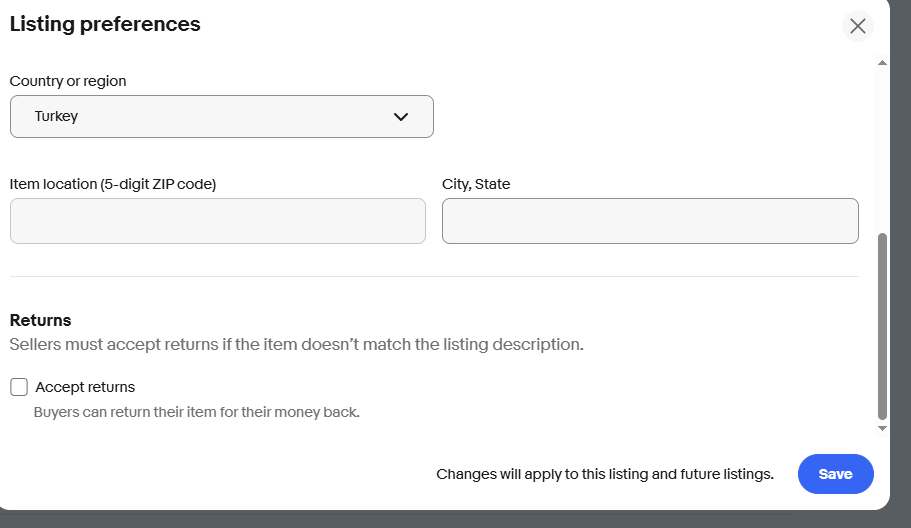
📌 1. Country or region (Ülke veya Bölge)
- Zaten Türkiye seçili gözüküyor. Eğer Türkiye’den satış yapıyorsan bu doğru bir seçim.
📌 2. Item location (5-digit ZIP code) (Ürün Konumu – Posta Kodu)
- Buraya, bulunduğun adresin Türkiye posta kodunu (ZIP kodunu) yazacaksın.
- Örneğin Gebze’de olduğun için Gebze’nin posta kodlarından biri olan 41400 yazabilirsin.
Örnek: 41400
(Bu, Gebze için geçerli bir posta kodudur. Başka bir semtteysen o bölgenin posta kodunu girmelisin.)
📌 3. City, State (Şehir, İlçe)
- Türkiye’de eyalet sistemi olmadığı için buraya “İlçe, İl” şeklinde yazman en doğrusu olacaktır.
- Gebze’de bulunduğunu varsayarak, aşağıdaki örneği kullanabilirsin:
Örnek: Gebze, Kocaeli
Eğer farklı bir ilçedeysen aynı formatta o ilçeyi yazabilirsin.
📌 4. Returns (İade Kabul Ediliyor mu?)
- Bu bölümde “Accept returns” (İade kabul edilir) kutucuğunu işaretleyip işaretlememek senin tercihin.
- İşaretlersen müşteri, herhangi bir sebeple ürünü geri gönderebilir. İade sürecini sen yönetirsin ve müşterilere daha güven verici olur.
- Eğer kutucuğu işaretlemezsen, müşteri yalnızca ürün açıklandığından farklı veya hatalıysa iade talep edebilir.
Tavsiyem:
- İlk satışlarda iade işlemleriyle uğraşmamak adına işaretleme (boş bırak).
- İadeleri kabul etmek istersen işaretleyebilirsin. (Güvenilirliği artırır fakat süreç biraz daha uğraştırıcı olabilir.)
📌 Son olarak:
Tüm bu bilgileri girdikten sonra sağ altta bulunan “Save” (Kaydet) butonuna tıklayarak devam edeceksin.
📝 Özet (Madde Madde):
- Country: Turkey (Zaten seçili)
- ZIP code: Gebze için örnek 41400
- City, State: Gebze, Kocaeli
- Returns: Tercihen kutucuk işaretlenmez (kolaylık için tavsiye)

Şu anda ilanını tamamen hazır hale getirdin ve ilanını yayına almaya hazır son adıma geldin.
📌 Ekrandaki seçeneklerin açıklamaları:
Bu sayfa, ilanını yayınlamadan önceki son kontrol sayfasıdır. Burada üç adet düğme görüyorsun:
🔵 1. “List it” (İlanı Yayınla)
- Bu butona tıklayınca ilan doğrudan eBay’de yayına girer.
- Artık ürün satışa çıkarılmış olur ve alıcılar ilanı görmeye başlar.
⚪ 2. “Preview” (Ön İzleme)
- Bu buton, ilanını yayınlamadan önce son kez kontrol etmen içindir.
- Tıklarsan, ilanını müşteri gözünden görebilirsin.
- Eğer kontrol etmek ve herhangi bir hatayı düzeltmek istersen önce buna tıklayıp kontrol edebilirsin.
⚪ 3. “Save for later” (Sonra Yayınla)
- Şu anda yayınlamak istemezsen ilanını kaydederek daha sonra yayınlayabilirsin.
- İlanı hazırlayıp taslak olarak saklamak için bu seçeneği kullanabilirsin
📌 İlanı Yayınlamadan Önce Son Önemli Notlar:
- “Final value fee” satış gerçekleştiğinde alınan komisyondur. İlan yayınlamak ücretsizdir ama ürün satılırsa satış ücretinden komisyon kesilir. Genelde %10-15 civarıdır.
- İlanını yayınladıktan sonra birkaç dakika içinde aktif olur ve alıcılar tarafından görüntülenebilir.
📌 Tavsiyem:
- Önce “Preview” butonunu tıklayıp ilanının son halini kontrol et.
- İlanda hata yoksa ve her şey doğru görünüyorsa tekrar buraya gelip “List it” butonuna basarak ilanını yayınla.
📌 İlanı Yayınladıktan Sonra Neler Olacak?
- eBay ilanını yayınladığında sana mail ve uygulama üzerinden bildirim gönderecektir.
- Ürünün satılırsa eBay yine seni bilgilendirecek ve ödemeyi Payoneer hesabına aktaracaktır.
- Ürün sattıktan sonra alıcının adresini göreceksin ve ürünü kargoya vereceksin.
📝 Özet (Madde Madde):
- Önce “Preview” diyerek son kez ilanı kontrol et.
- Her şey doğruysa mavi buton olan “List it” butonuna basarak ilanını yayınla.
- İlan yayınlandıktan sonra eBay sana bilgi verecek ve satış gerçekleştiğinde kargoya verip paranı alacaksın.
List İt e tıkladığımızda şöyle hata verdi.

🚩 Ekrandaki Hata Mesajlarının Açıklamaları:
🔴 1. Hata:
“Looks like something is missing. Please fix any issues and try again. Shipping service”
(Anlaşılan bir şey eksik kalmış. Lütfen hataları düzeltip tekrar deneyin. Kargo hizmeti eksik.)
- Sebebi: Kargo hizmeti (shipping service) henüz seçilmediği veya eksik seçildiği için bu hatayı veriyor.
🔴 2. Hata:
“Shipping cost cannot be calculated since the item location is different from the site. Use flat rate shipping.”
(Ürün konumu site konumundan farklı olduğu için kargo ücreti hesaplanamıyor. Sabit ücretli kargolama kullanın.)
- Sebebi:
- Sen eBay ABD (eBay.com) sitesini kullanıyorsun ancak ürünün konumu olarak Türkiye’yi seçtin.
- eBay, Türkiye’den satış yaptığın durumda otomatik hesaplanan kargo (Calculated Shipping) yöntemini desteklemeyebilir.
- Bu durumda kargo ücretini hesaplamak için sana “Flat rate shipping” (sabit ücretli kargo) kullanmanı öneriyor.
✅ Nasıl Düzelteceksin? (Çözüm Adımları)
Aşağıdaki adımları uygulamalısın:
📌 Adım 1: “Shipping” Alanına Geri Dön
- İlân sayfasına tekrar geri dön.
- “Shipping details” (Kargo detayları) kısmına git.
📌 Adım 2: Kargo Seçeneğini Düzelt
Şu iki seçeneği kontrol et ve değiştir:
🔹 1. Kargo Hizmeti (Shipping Service):
- ABD içi kargo yöntemlerini kaldır veya değiştir.
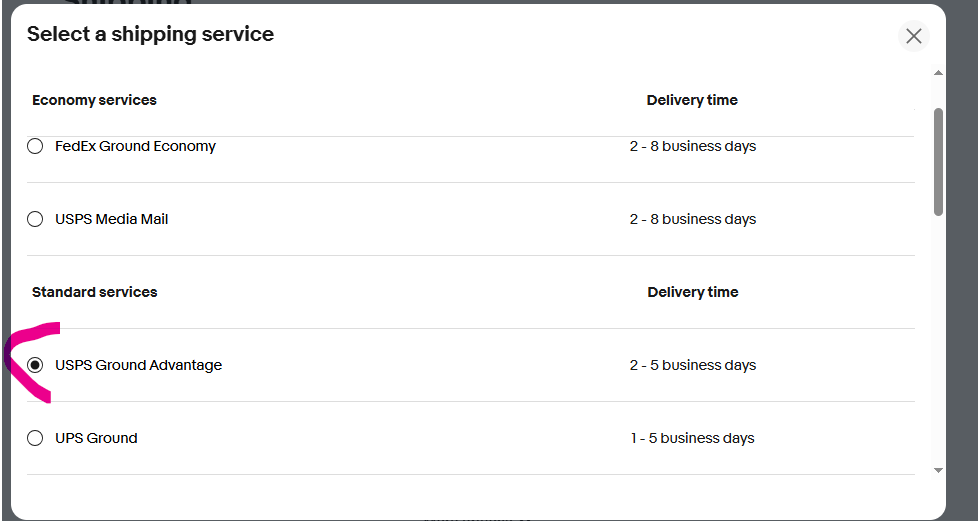
- Türkiye’den gönderiyorsan uluslararası kargo seçeneği seçmen gerekiyor. Örnek olarak şu hizmetleri seçebilirsin:
- Standard International Shipping
- Economy International Shipping
- Expedited International Shipping (örn: DHL Express, FedEx International)
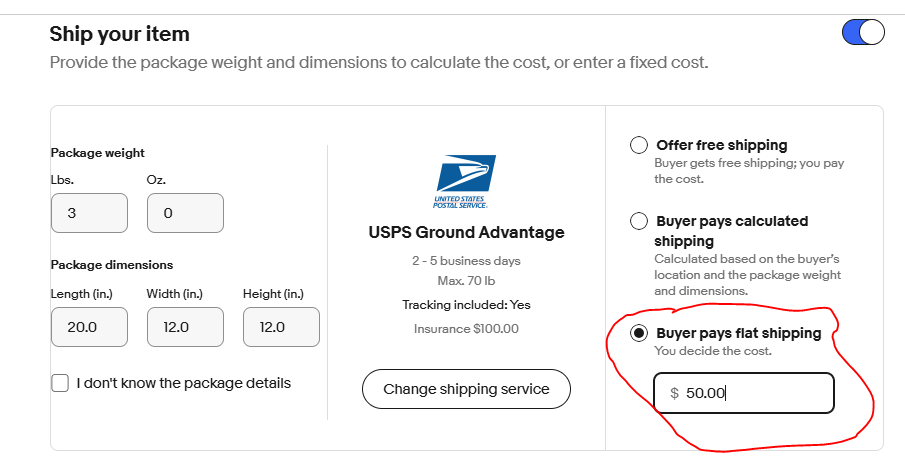
🔹 2. Sabit Ücretli Kargolama (Flat Rate Shipping) Seçimi:
- “Calculated Shipping” yerine “Flat Rate Shipping” seç.
- Uluslararası sabit kargo ücretini sen belirle. Örneğin:
- 30 USD (Standart Ekonomik Kargo)
- 50 USD (Express, DHL vb. hızlı kargo)
- Örnek Seçim:
Flat rate shipping → International → Economy International Shipping → 30 USD
(Bu örnek, Türkiye’den uluslararası kargolarda sık kullanılan makul bir ücrettir.)
📌 Adım 3: Değişiklikleri Kaydet
- Kargo seçeneklerini bu şekilde güncelledikten sonra değişiklikleri kaydet (Save) ve ilanı tekrar yayınlamayı dene (List it).
📌 Önemli Tavsiyeler:
- Türkiye’den satışı ABD eBay sitesi üzerinden yapıyorsan kesinlikle “Flat Rate (Sabit Ücret)” kargoyu seçmelisin.
- Uluslararası satışta kargo masrafları ve teslimat süresi konusunda müşteriye net bilgi ver, böylece müşteri memnuniyeti ve geri dönüşümleri daha iyi olur.
📝 Özet (Madde Madde):
- Hata, Türkiye konumu sebebiyle ABD içi otomatik hesaplama yapılamamasından kaynaklanıyor.
- Kargo ayarlarına gir, “Flat Rate Shipping” kullanarak sabit bir uluslararası kargo ücreti belirle.
- Uluslararası bir hizmet seç (Standard veya Economy International Shipping önerilir).
- Değişiklikleri kaydedip tekrar ilanını yayına al.
Bu değişiklikleri yaptıktan sonra tekrar ilanını yayına almayı dene
List It dediğimizde yeni bir hata.

eBay’de satış yapabilmen için Payoneer hesabını eBay hesabına bağlaman gerektiğini söylüyor. Henüz Payoneer bağlantın tamamlanmamış veya eksik olabilir. Bu ekranı detaylı olarak adım adım anlatıyorum ve ne yapman gerektiğini net olarak açıklıyorum:
📌 1. Connect a Payoneer Account (Payoneer hesabını bağla)
- eBay, Payoneer hesabına satıştan elde ettiğin geliri yatıracak.
- Payoneer hesabını bağlamak için:
- Telefon numaranı doğrulamalısın (Verify your phone number).
- Mevcut bir Payoneer hesabın varsa onu bağlayacaksın.
- Payoneer hesabın yoksa yeni bir Payoneer hesabı açman gerekecek.
Eğer Payoneer hesabın yoksa:
- Öncelikle Payoneer.com adresine giderek yeni bir Payoneer hesabı oluşturmalısın.
- Hesabını açarken kişisel bilgiler, adres, kimlik doğrulama gibi işlemleri tamamlamalısın.
Payoneer hesabın zaten varsa:
- Bu adıma tıklayıp Payoneer hesabını giriş yaparak bağlayabilirsin.
📌 2. Sync eBay and Payoneer profiles (eBay ve Payoneer hesaplarını eşleştir)
- eBay ve Payoneer hesapları otomatik olarak eşleşecek ve bilgiler senkronize olacak.
- Bu adımı eBay kendisi otomatik yapar. Sen Payoneer hesabını doğru şekilde bağladıktan sonra bu kısım otomatik gerçekleşir.
📌 3. Add your financial info (Finansal bilgilerini ekle)
- eBay’e ödeme yapman gereken durumlar (satış sonrası komisyonlar veya diğer ücretler) olabilir.
- Bu nedenle eBay senden bir kredi kartı bilgisi isteyecek.
- QNB Finansbank kredi kartını burada girebilirsin.
- Bu kart bilgisi eBay’e güvenlik amaçlı ve gerektiğinde eBay’e borcun olduğunda kullanılmak üzere alınır.
Önemli:
- Kartının uluslararası alışverişe açık olduğundan emin ol.
📌 4. Submit registration info (Kayıt bilgilerini gönder)
- Tüm bilgileri doldurduktan sonra “Submit” (Gönder) butonuna tıklayıp işlemi tamamlayacaksın.
- Sonrasında Payoneer ve eBay hesap bağlantın onaylanır ve satış ilanını yayına alabilirsin.
🚩 Özetle Bu Ekranda Ne Yapmalısın? (Adım Adım):
- Payoneer hesabını bağla veya yoksa yeni Payoneer hesabı aç.
- Telefon numaranı doğrula.
- QNB Finansbank kredi kartını “financial info” alanına gir.
- Tüm bilgileri onaylayıp “Submit registration info” ile işlemi tamamla.
📌 Sonraki Adımlar ve Tavsiyelerim:
- Payoneer hesabını bağladıktan sonra, bu işlemler genellikle birkaç dakika ile birkaç gün arasında doğrulanabilir.
- Onay tamamlandığında eBay sana mail yoluyla haber verir ve ürününü yayına alabilirsin.
- Payoneer ve eBay hesaplarının tamamen bağlandığını doğruladıktan sonra tekrar ilanını yayınlamayı dene.
📝 Son Özet (Madde Madde):
- Payoneer hesabını bağla.
- eBay ve Payoneer otomatik eşleşecek.
- Finansbank kredi kartını eBay’e ekle.
- Bilgileri tamamlayıp gönder (submit).
Bu adımları tamamla
ya da Payoneer hata ekranında Gey Start a bas,
🚩 Ekranların Anlamları ve Yapacağın İşlemler:
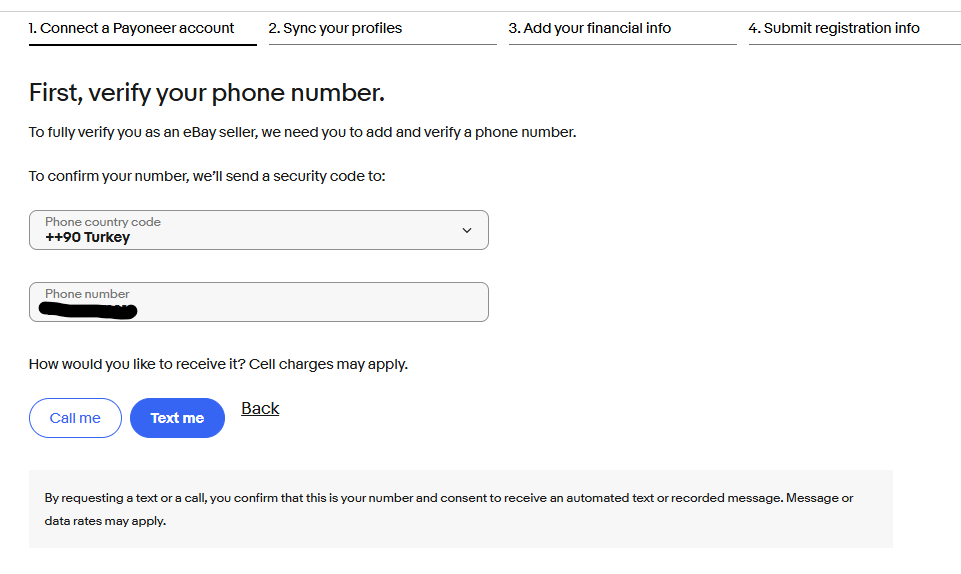
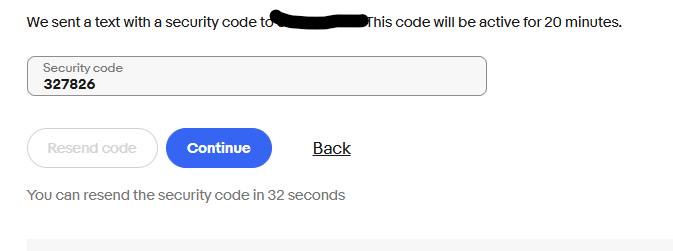
✅ 1. Adım (Telefon Numarası Doğrulama Ekranı):
- eBay senden telefon numaranı doğrulamanı istiyor.
- Doğru bir numara varmı kontrol et (+90 ****).
- Telefon numarasının başında sıfır olmadan yazdığından emin ol. .
Burada iki seçenek mevcut:
- Call me (Beni Ara): eBay seni arayıp doğrulama kodunu sesli olarak söyler.
- Text me (Mesaj Gönder): eBay sana SMS yoluyla doğrulama kodu gönderir.
Tavsiyem:
- “Text me” seçeneğini tercih et, daha pratiktir.
Yapman gereken:
- “Text me” butonuna bas ve SMS ile gelecek kodu bekle.
- Kodu gireceğin kutucuğa girip devam edeceksin
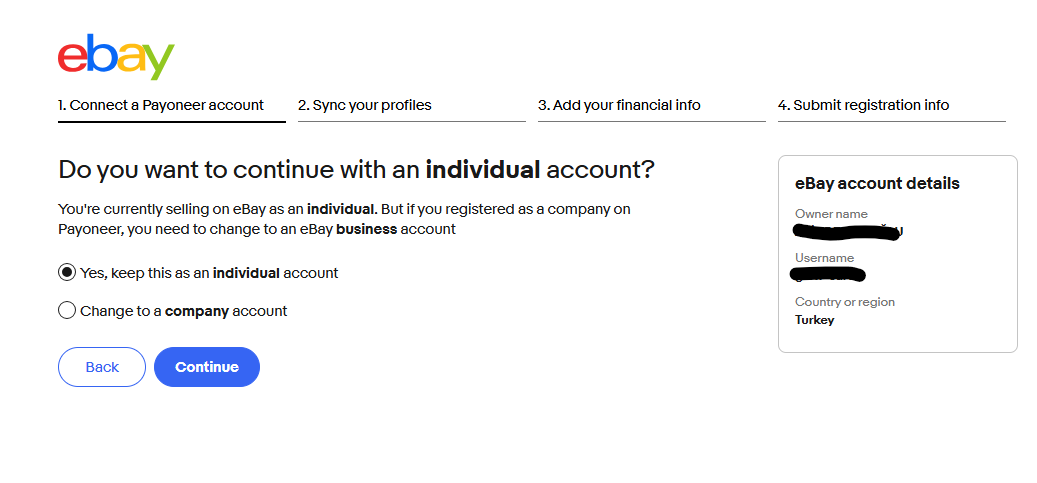
📌 Ekranın Anlamı:
eBay, satış hesabının bireysel (individual) mi yoksa kurumsal (company) mı olduğunu soruyor.
- Eğer kişisel olarak satış yapıyorsan (şahıs olarak satış yapıyorsan), individual (bireysel) hesap ile devam etmelisin.
- Eğer şirket olarak satış yapacaksan (şirket bilgileri ile kayıtlıysan), company (şirket) hesabına geçmen gerekiyor.
📌 Senin İçin Doğru Seçenek:
- Şu anda evindeki bir lamba gibi kişisel ürünlerini satmak istiyorsun, dolayısıyla senin için en doğru seçim:
✅ “Yes, keep this as an individual account”
( Evet, bunu bireysel hesap olarak tut )
olacaktır.
Bu şekilde seçtiğinde bireysel kullanıcı olarak satış yapabilirsin. Zaten ekranda varsayılan olarak bireysel seçilmiş durumda.
📌 Sonraki Adım:
- “Yes, keep this as an individual account” seçeneğini seçili olarak bırak.
- “Continue” (Devam) butonuna tıklayarak işlemi ilerlet.
Şimdi karşına çıkan bu ekran, sana açıkça “Zaten bir Payoneer hesabın var mı?” diye soruyor.
📌 Bu Ekranda Yapacağın İşlem:
- Daha önce Payoneer hesabının olduğunu ve hatta başka bir sekmede açık olduğunu söylemiştin. Bu durumda:
✅ “Yes, sign in” (Evet, giriş yap) seçeneğini seçeceksin.
📌 Seçimin Anlamı:
- “Yes, sign in” dersen eBay seni otomatik olarak Payoneer’in giriş ekranına yönlendirir.
- Burada mevcut Payoneer hesap bilgilerinle giriş yapıp, eBay hesabını Payoneer ile bağlamış olursun.

📌 Ekran ne diyor?
Bu ekran, eBay hesabını Payoneer hesabına bağlamak için senden Payoneer giriş bilgilerini (Email veya kullanıcı adı ve şifre) istiyor.
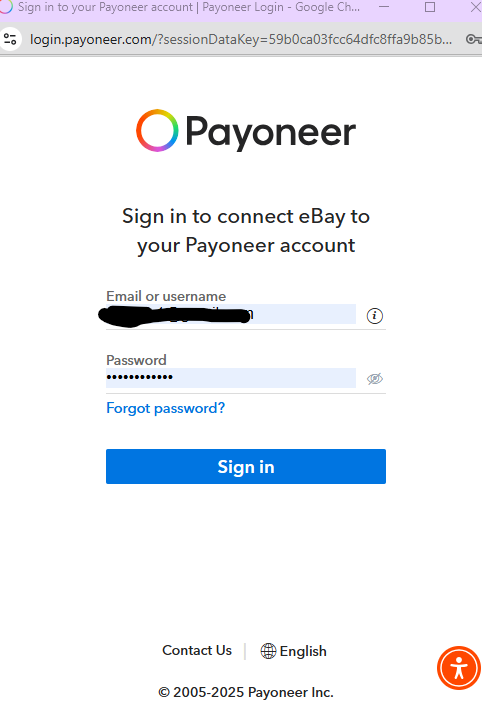
📌 Ekran ne diyor?
Bu ekran, eBay hesabını Payoneer hesabına bağlamak için senden Payoneer giriş bilgilerini (Email veya kullanıcı adı ve şifre) istiyor.
Şu anda ekranda Payoneer sana bir onay soruyor.
Bu ekran, Payoneer hesabının eBay hesabınla bağlanmasına izin vermeni istiyor. Bu onayla birlikte;
- eBay satışlarından oluşan masraflar (örneğin komisyon ücretleri, reklam veya kargo gibi masraflar) Payoneer hesabından tahsil edilebilir.
- Eğer eBay bakiyende yeterli para yoksa, eBay bu eksik kalan ücreti Payoneer hesabından çekebilir.
📌 Şimdi Yapman Gereken:
✅ Mavi “AGREE” (KABUL ET) butonuna tıklayarak onay vermek.
- Bu butona tıkladığında, Payoneer hesabın artık resmi olarak eBay hesabınla bağlanmış olacaktır.

Bu ekranda AGREE butonuna basarak Payoneer ve eBay eşleşmesini onayla.
Payoneer ve eBay hesap bilgilerini senkronize ettiğini gösteriyor.

Burada Payoneer hesabındaki bilgilerin (isim, adres, para birimi gibi) eBay hesabına aktarılmış ve karşına çıkıyor.
Bilgilerin doğruluğunu kontrol edip onaylaman gerekiyor.
- Payoneer hesap numaran: Görüntüleniyor (doğru olduğundan emin olmalısın)
- Payout currency (Ödeme para birimi): USD olarak görünüyor (zaten doğru olan bu)
- İsim ve adres bilgilerin: Bu bilgileri Payoneer’dan otomatik olarak çekti. Adres, isim ve doğum tarihinin doğru olup olmadığını kontrol et.
✅ Yapman Gereken İşlem:
- Ekrandaki bilgiler doğruysa, en altta bulunan mavi “Continue” (Devam) butonuna basarak ilerleyebilirsin.
Eğer herhangi bir bilgide hata varsa, Payoneer hesabından düzeltmen gerekebilir. Bilgiler doğru ise doğrudan devam edebilirsin.
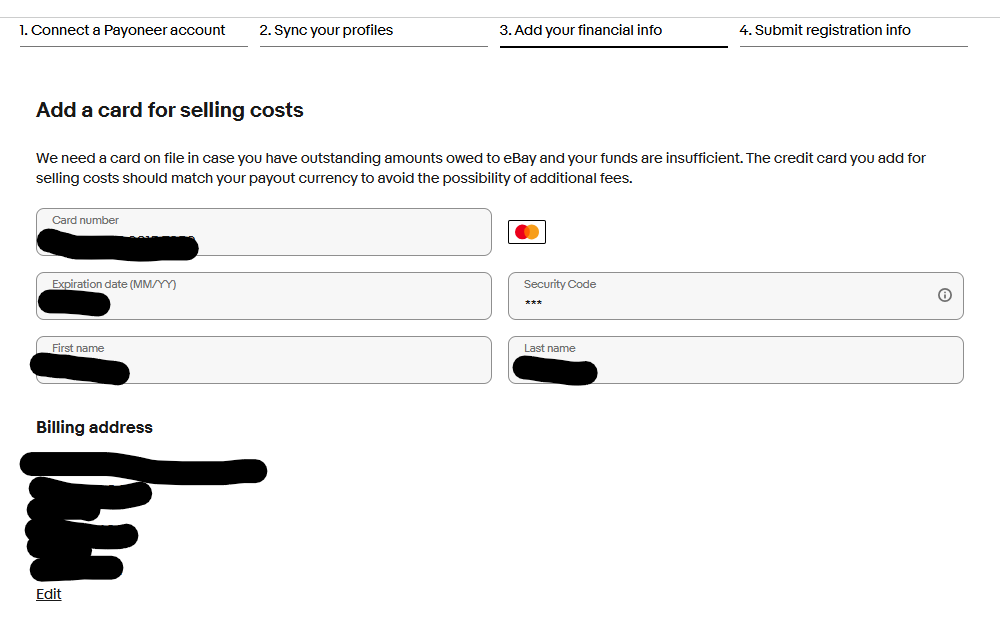
eBay hesabına finansal bilgilerini (kredi kartı bilgilerini) ekleme ekranıdır.
eBay, satışlardan kaynaklanan masraflar (komisyonlar, reklam ücretleri, vb.) durumunda Payoneer hesabında yeterli bakiye bulunmadığında veya ek masraflar oluştuğunda senden otomatik olarak tahsilat yapmak için kart bilgilerini istiyor.
📝 Bilgileri Nasıl Dolduracaksın? (Örnek Anlatım)
Aşağıdaki alanları doldur:
💳 Kart Bilgileri:
- Card number (Kart numarası):
- QNB Finansbank kredi kartının ön yüzündeki 16 haneli kart numarasını gir.
- Örn:
1234 5678 1234 5678(örnek bir numaradır.)
- Expiration date (MM/YY) (Son kullanma tarihi):
- Kartının ön yüzünde bulunan geçerlilik tarihini gir.
- Örn:
12/25(Ay/Yıl olarak yazılır.)
- Security code (CVV) (Güvenlik kodu):
- Kartının arka yüzündeki son 3 rakamlı CVV kodunu gir.
- Örn:
123
- First Name & Last Name (Ad Soyad):
- Kredi kartının üzerinde yazan ad ve soyadı aynen gir.
- Örn:
ASIYEALİYE(Ad kısmına) veTURK(Soyad kısmına)
🏠 Billing address (Fatura adresi):
- Otomatik olarak Payoneer hesabından geldiği için adres bilgilerini kontrol et.
- Bilgiler doğru görünüyorsa bir şey yapmana gerek yok.
- Eğer hatalıysa altındaki “Edit” seçeneğine basarak düzeltme yapabilirsin.
🚩 Önemli Notlar ve Tavsiyeler:
- Kartının uluslararası işlemlere açık olduğundan emin ol.
- eBay bu kartı güvenlik amaçlı kaydeder ve gerektiğinde ücretleri otomatik olarak çekebilir.
- Kartına dair bilgiler eBay güvencesi altındadır ve güvenlidir.
eBay uluslararası bir platform olduğu için Türkçe karakterleri (ğ, ü, ş, ı, ö, ç) kullanmaman daha doğru olacaktır. Türkçe karakterler bazen sistemlerde uyumsuzluk yaratabilir ve ödeme işlemlerinde sorun çıkarabilir.
Bu durumda kartının üzerindeki ad-soyad kısmında Türkçe karakter varsa aşağıdaki gibi dönüştürme yapabilirsin:
🔑 Türkçe karakterleri şu şekilde dönüştür:
- Ğ → G
- Ü → U
- Ş → S
- İ → I (Büyük harf İ → I)
- I → I (Küçük harf ı → I)
- Ö → O
- Ç → C
📌 Senin Örneğin İçin Net Cevap:
Ad-soyad bilgini kart üzerine OZTÜRK olarak yazılmışsa şu şekilde yaz:
✅ OZTURK
- eBay ve ödeme sistemlerinde herhangi bir sorun yaşamamak için kart sahibinin adını bu şekilde yazman daha güvenli olacaktır.
📝 Kısa Özet:
- Türkçe karakter yerine İngilizce karakter kullan.
- “Ğ” harfini “G” olarak yaz.
- Kart üzerinde “SAĞLAM” yazıyorsa → “SAGLAM” olarak yaz.
✅ Devam Etmek için:
- Bütün bilgileri doğru doldurduktan sonra ekranın en altında bulunan mavi renkli “Continue” butonuna tıkla.
- Bu işlemle beraber kart bilgilerin eBay hesabına kaydedilmiş olacaktır.
📋 Özet (Madde Madde):
- Kart numaranı, son kullanma tarihini ve CVV kodunu gir.
- Kart sahibinin ad-soyadını doğru yaz.
- Fatura adresini kontrol et, gerekirse düzelt.
- Bilgileri doldurup “Continue” diyerek devam et.

Bu ekran sana, tüm girdiğin bilgilerin Payoneer ve eBay tarafından incelenip onaylanacağını söylüyor.
📌 Ekranın Anlamı:
- Şimdiye kadar verdiğin tüm bilgileri (Payoneer hesabı, kart bilgileri ve adres bilgileri) göndermek için onay vermeni istiyor.
- Gönderdiğin bu bilgiler Payoneer tarafından kontrol edilip doğrulandıktan sonra eBay hesabın ödeme almaya hazır hale getirilecek.
✅ Şimdi Yapacağın İşlem:
- Bu ekranda bulunan mavi buton:
- “Submit request” butonuna tıkla ve başvuru talebini gönder.
Bu adımdan sonra bilgiler Payoneer ve eBay tarafından incelemeye alınır.
📌 Sonraki Süreçte Ne Olacak?
- Gönderdikten sonra eBay, Payoneer ile birlikte verdiğin bilgileri (kimlik, adres, kart bilgileri) doğrulama işlemine başlar.
- Bu işlem genellikle birkaç saat içinde gerçekleşir ancak bazen 1-2 gün de sürebilir.
- Doğrulama tamamlanınca eBay sana mail veya bildirimle haber verecek ve hesabın satış yapmaya hazır duruma geçecek.
📝 Özet (Madde Madde):
- Ekranda bulunan “Submit request” butonuna tıklayarak tüm bilgilerini gönder.
- Payoneer ve eBay doğrulama işlemini tamamlayacak.
- eBay sana onay maili gönderecek ve satışa hazır hale geleceksin.
📌 Doğrulama Sonrası İlanın Durumu:
- Normal şartlarda ilanına kaldığın yerden devam edebilirsin.
- Ancak doğrulama ekranında hata alarak ilana başladığın süreçte “taslak” (draft) olarak kayıt edilmediyse bazen sistem seni tekrar başa yönlendirebilir.
🚩 İlan Taslak Olarak Kaydedildiyse (Draft):
- eBay ilanın otomatik olarak “Drafts” (taslaklar) bölümünde saklanır.
- Böylece doğrulama işlemi bittiğinde otomatik olarak kaldığın yerden devam edebilirsin.
🚩 Taslak Olarak Kaydedilmediyse:
- Bazı durumlarda, eğer ilan oluşturma esnasında “Save for later” seçeneğine basmadıysan ve işlem tam doğrulama ekranında durduysa, ilanın silinmiş olabilir.
- Bu durumda ilanı tekrar oluşturman gerekebilir.
📌 Ne Yapmalısın?
Doğrulama işlemin bittikten sonra, şunu kontrol etmelisin:
- eBay hesabında:
- “Selling → Drafts” (Taslaklar) bölümüne git.
- Burada, az önce oluşturduğun masa lambası ilanını görebilirsin.
- Eğer varsa, ilana doğrudan devam edebilirsin (Edit Draft → Taslağı Düzenle diyerek devam et).
- Eğer Drafts (taslaklar) bölümünde görünmüyorsa:
- Üzgünüm ama ilanı baştan tekrar oluşturman gerekecek.
- Bu durumda ilanını baştan oluştururken, daha önce kaydettiğin bilgiler, başlık ve açıklamalar zaten sende mevcut olacak. Fotoğrafları ve diğer bilgileri tekrar girerek hızlıca yeniden ilanı oluşturabilirsin.
🚩 Tavsiyem Nedir?
- Doğrulama bitene kadar şu anki ekranda herhangi bir şey yapma.
- Doğrulama bittiğinde hesabına giriş yapıp “Selling → Drafts” kısmını kontrol et.
- Eğer ilan kaybolmamışsa oradan devam et.
- Kaybolduysa üzülme, daha önceki ekran görüntülerinden hızlıca tekrar oluşturabiliriz.
📝 Özet (Madde Madde):
- Genelde doğrulama sonrası taslak kayıtlı kalır.
- “Selling → Drafts” bölümünden kontrol et.
- Taslak varsa kaldığın yerden devam et.
- Taslak yoksa baştan ilanı oluştur.

Bu ekran şunları söylüyor:
✅ Doğrulama işlemin başarıyla gönderildi!
✅ İlanın “Draft” (taslak) olarak kaydedildi.
📌 Bu ekran ne anlama geliyor?
- eBay-Payoneer bağlantı doğrulama başvurun başarıyla tamamlandı.
- Şu anda doğrulama işlemi Payoneer tarafından incelenecek.
- İlanın “Draft” olarak kayıt edildiği için daha sonra kaldığın yerden devam edebileceksin.
📌 Bu ekranda yapacağın işlem:
- Alttaki mavi butona tıklayarak (Complete verification), sürecin tamamen bitip bitmediğini görmek için son kontrolü yapabilirsin.
- Ancak bu ekranda gösterilen bilgiler, doğrulamanın henüz devam ettiğini ve sana sonuç bildirileceğini söylüyor.
📌 Bundan sonraki süreç nasıl ilerleyecek?
- eBay ve Payoneer, verdiğin bilgileri inceleyip sana e-posta üzerinden ya da eBay panelinden sonuçları iletecek.
- İnceleme genellikle birkaç saat içinde tamamlanır, ancak bazı durumlarda 1-2 iş gününe kadar sürebilir.
📌 Onay Sonrası İlanına Nasıl Ulaşacaksın?
Doğrulama tamamlanınca:
- eBay ana sayfasına giriş yap.
- “My eBay” → “Selling” → “Drafts” adımlarını izle.
- Burada masa lambası ilanını göreceksin ve “Edit Draft” (Taslağı Düzenle) diyerek ilanını tamamlayabilirsin.
📩 Dikkat Etmen Gerekenler:
- Doğrulama sonuçlarını eBay ve Payoneer hesaplarındaki kayıtlı e-postalarına gelecek bildirimlerle takip et.
- Hesabın onaylanınca ilanın otomatik olarak yayınlanmayacak, sen ilanını tekrar düzenleyip yayınlayacaksın.
📝 Son Aşama Özet:
- Doğrulamanı gönderdin (✅ tamamlandı).
- İlan “Draft” olarak kayıt edildi (✅ tamamlandı).
- eBay-Payoneer doğrulamasını bekle (⏳ süreç devam ediyor).
- Onaylanınca “Selling → Drafts” kısmından ilana devam et ve yayınla.


Proudly powered by OssMatematik