🧱 CoordinatorLayout Nedir? – Android Geliştirmede Davranışsal UI Yapısı
🎯 Giriş
Android’de gelişmiş ve etkileşimli kullanıcı arayüzleri (UI) oluşturmak isteyen her geliştirici mutlaka Coordinator Layout ile tanışmalıdır. Özellikle Material Design prensipleri doğrultusunda kaydırma, üst üste binen öğeler, animasyonlar ve etkileşimli davranışlar yaratmak için kullanılır.
Coordinator Layout, Android’in support.design (şimdi androidx.coordinatorlayout) kütüphanesinin bir parçasıdır ve temel amacı, alt bileşenler (child views) arasında koordinasyon sağlamaktır.
⚙️ CoordinatorLayout’un Temel Mantığı
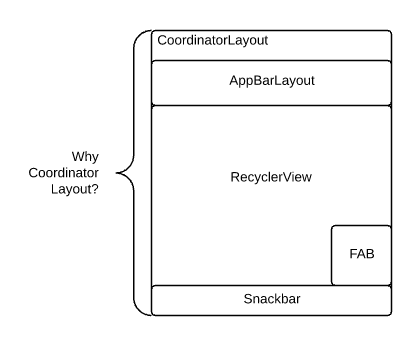
Coordinator Layout, bir container (kapsayıcı) ViewGroup’tur. İçine yerleştirilen öğeler (örneğin AppBarLayout, FloatingActionButton, RecyclerView) arasında davranışsal etkileşim (Behavior) kurulmasına olanak tanır.
Malzeme Tasarımında tanıtılan yeni bir bileşen Floating Action Button (nedir).Sağ alt kısımdaki UI’nin üzerinde yüzen yüksek dairesel bir görünüştür. Genellikle, ekranın en önemli eylemini vurgulayan farklı görseliyle dikkat çeker.
Bu nispeten basit eğitimde Web de genelde Lolipop öncesi örnekler mevcut ama Google ın getirdiği Api 26 zorunluluğu ile artık bütün apk ların yenilenmesi gerekmekte.
Floating action buttons (Kayan eylem düğmeleri) FAB, tanıtılan bir eylem için kullanılır. UI’nin üzerinde yüzen daire içine alınmış bir simge ile ayırt edilirler ve değişim, başlatma ve aktarma çapa noktası içeren hareket davranışları vardır. – Materyal Tasarımı kaynağı
1.yol:http://makeappicon.com adrsinini kullanarak 1024×1024 (tavsiye boyut) boyutundaki resmi buraya yükleriz. Bu online site bizim yüklediğimiz resimi android(mdpi-hdpi-xhdpi..), apple ve apple watch … için gerekli boyutlara ayarlar. Bize email olarak gönderir. (İkon Ekleme)
2. yol: Android Studioyu kullanarak boyut ayarlama.
Öncelikle şunu bilmemiz lazım, Android uygulamalarımızda ikon ic_launcher ismi ayarlanmış şekilde gelmektedir.
Adaptive Icon? (İkon Ekleme)
Android 8.0 (API 26 ve üstü), farklı cihaz modellerinde farklı şekillerde görüntülenebilen uyarlanabilir uygulama iconu sunar.Uygulama iconları artık iki katmandan oluşturulmaktadır. Bunun için Foreground Layer ve Background Layer oluşturulmaktadır. Bu sayede hareketli bir icon’a sahip olunabilmektedir.
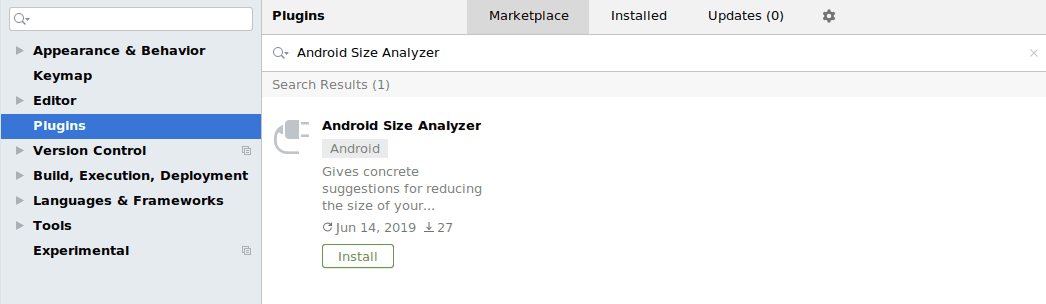
Android Size Analyzer aracı, uygulamanızın boyutunu azaltmak için birçok stratejiyi tanımlamanın ve uygulamanın kolay bir yoludur. Hem bir Android Studio eklentisi hem de bağımsız bir JAR olarak mevcut.
Android Studio’daki eklenti pazarını (plugin marketplace) kullanarak, şekilde gösterildiği gibi Android Size Analyzer eklentisini indirebilirsiniz. Eklenti pazarını açmak ve eklentiyi yüklemek için aşağıdakileri yapın:
File > Settings (ya da Mac’da, Android Studio > Preferences.)
Android uygulaması geliştirmek için yegane ihtiyacınız olacak yazılım Android Studio. 2014 senesinden önce Android için yazılım geliştirme aracı olarak Eclipse IDE kullanılıyordu. 2014’ten sonra Android resmi uygulama geliştirme yazılımı olarak Android Studio yazılımını duyurdu ve artık uygulama geliştirmek için bu yazılımı kullanıyoruz. Android Studio bizi bir çok kurulum ve entegrasyon yükünden kurtarıyor ve tümleşik olarak Android SDK (Yazılım Geliştirme Aracı) yazılımını barındırıyor. Peki Windows işletim sisteminde Android Studio kurulumu nasıl yapılır?
Öncelikle sistem gereksinimleri:
Microsoft® Windows® 8/7/Vista (32 ya da 64-bit)
En az 2 GB RAM, 4 GB RAM tavsiye edilmektedir.
Android SDK, Sanal cihaz sistem görüntüleri ve ön bellekleme için en az 2 GB hard disk alanı.
Jdk Nedir? Jdk, java tabanlı uygulamalar geliştirmemiz için gerekli olan bir yazılım paketidir.
Jdk indirmek için BU linke tıklayın. Accept License Agreement seçeneğine tıkladıktan sonra işletim sistemimize uygun olan versiyonu indirelim. Kurulumu diğer programlar gibi çok basit next next next
Jdk’yı yükledikten sonra;
Bilgisayar > Özellikler > Gelişmiş Sistem Ayarları > Ortam Değişkenleri
bölümüne geliyoruz.
Sistem değişkenleri bölümüne yeni bir değişken ekliyoruz, adı:
“JAVA_HOME”
olacak şekilde. Adresine ise
“C:Program FilesJavajdk1.8.0_131” yazıyoruz.
Siz indirdiğinizde belki jdk güncellenmiş olabilir dosya yolunu kontrol ederseniz iyi olur..
adminYazılım&ScriptAndroid Hata ve ÇözümleriAndroidçözülürçözümüDSLGradleGradle DSL method not foundhatasımay be using a versionmethod not foundnasılof the Android Gradle plug-inProjectProject StructureStructurestudiotestImplementationthat does not contain the method
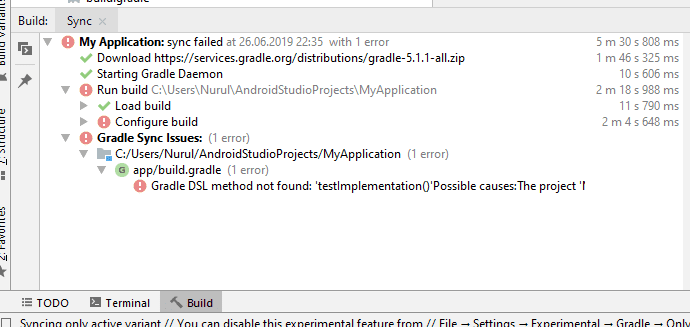
ERROR: Gradle DSL method not found: ‘testImplementation()’ Possible causes: The project ‘My Application’ may be using a version of the Android Gradle plug-in that does not contain the method (e.g. ‘testCompile’ was added in 1.1.0). Upgrade plugin to version 3.4.1 and sync project
The project ‘My Application’ may be using a version of Gradle that does not contain the method. Open Gradle wrapper file
The build file may be missing a Gradle plugin. Apply Gradle plugin
adminYazılım&ScriptAndroid Hata ve ÇözümleriAndroideklemeErrorError:No resource identifier found for attribute 'roundIcon' in package 'android'in package 'android'nasılNo resource identifier foundNo resource identifier found for attributestudioyapılır