Android Size Analyzer aracı, uygulamanızın boyutunu azaltmak için birçok stratejiyi tanımlamanın ve uygulamanın kolay bir yoludur. Hem bir Android Studio eklentisi hem de bağımsız bir JAR olarak mevcut.
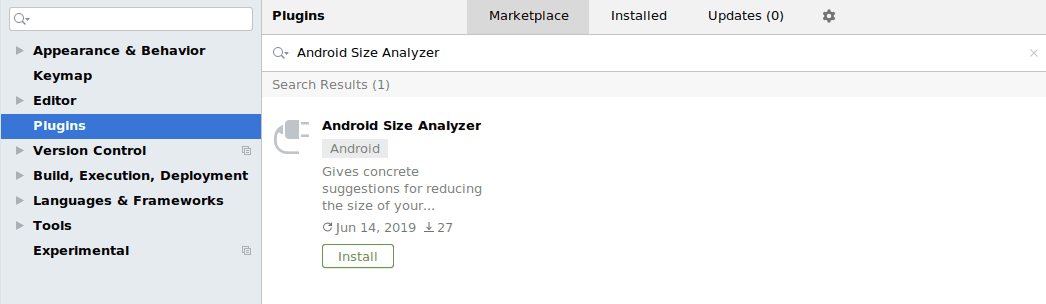
Android Studio’daki eklenti pazarını (plugin marketplace) kullanarak, şekilde gösterildiği gibi Android Size Analyzer eklentisini indirebilirsiniz. Eklenti pazarını açmak ve eklentiyi yüklemek için aşağıdakileri yapın:
File > Settings (ya da Mac’da, Android Studio > Preferences.)
adminYazılım&ScriptAndroid StudioAndroidAndroid StudioeklentieklentisininGenyMotionkurulumunasıl kurulurPluginstudioVirtualBoxVirtualBox ile GenyMotion ve GenyMotion eklentisinin KurulumuVirtualBox ile GenyMotion ve GenyMotion Plugininin Kurulumu
Genymotion sanal makine ile çalışan bir emülatördür. Bilgisayarda oluşturacağımız sanal bir makine üzerine kurulu Android işletim sistemini kullanmak gibi düşünebiliriz. Kurulum sırasında VirtualBox(sanal makine programı) programını da yüklememiz gerekecek.
Genymotion ile daha hızlı ve performanslı bir şekilde emülatör kullanabilecek ve programlarımızı test edebileceğiz. Ayrıca Mac OS X, Windows ve Linux işletim sistemleri ile uyumulu çalışabiliyor. Bu emülatörün tek dezavantajı ise sanal makine olması nedeniyle sistemi yorma ihtimali. Özellikle işlemcisi zayıf makinelerde performans sıkıntısı yaratabilir.
Android uygulama geliştirirken uygulamalarımızı test etmek amacıyla emulatorler kullanıyoruz.
Android uygulaması geliştirmek için yegane ihtiyacınız olacak yazılım Android Studio. 2014 senesinden önce Android için yazılım geliştirme aracı olarak Eclipse IDE kullanılıyordu. 2014’ten sonra Android resmi uygulama geliştirme yazılımı olarak Android Studio yazılımını duyurdu ve artık uygulama geliştirmek için bu yazılımı kullanıyoruz. Android Studio bizi bir çok kurulum ve entegrasyon yükünden kurtarıyor ve tümleşik olarak Android SDK (Yazılım Geliştirme Aracı) yazılımını barındırıyor. Peki Windows işletim sisteminde Android Studio kurulumu nasıl yapılır?
Öncelikle sistem gereksinimleri:
Microsoft® Windows® 8/7/Vista (32 ya da 64-bit)
En az 2 GB RAM, 4 GB RAM tavsiye edilmektedir.
Android SDK, Sanal cihaz sistem görüntüleri ve ön bellekleme için en az 2 GB hard disk alanı.
Jdk Nedir? Jdk, java tabanlı uygulamalar geliştirmemiz için gerekli olan bir yazılım paketidir.
Jdk indirmek için BU linke tıklayın. Accept License Agreement seçeneğine tıkladıktan sonra işletim sistemimize uygun olan versiyonu indirelim. Kurulumu diğer programlar gibi çok basit next next next
Jdk’yı yükledikten sonra;
Bilgisayar > Özellikler > Gelişmiş Sistem Ayarları > Ortam Değişkenleri
bölümüne geliyoruz.
Sistem değişkenleri bölümüne yeni bir değişken ekliyoruz, adı:
“JAVA_HOME”
olacak şekilde. Adresine ise
“C:Program FilesJavajdk1.8.0_131” yazıyoruz.
Siz indirdiğinizde belki jdk güncellenmiş olabilir dosya yolunu kontrol ederseniz iyi olur..
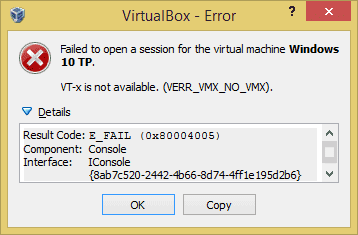
Sanallaştırma, özellikle modern bilgisayarlarda birden fazla işletim sistemini aynı anda çalıştırmak, emülatörler, sanal makineler ve geliştirici araçları kullanmak isteyen kullanıcılar için olmazsa olmaz bir özelliktir. Android emülatörleri (LDPlayer, BlueStacks, Genymotion), Hyper-V, VMware, VirtualBox ve WSL2 gibi yazılımların verimli çalışabilmesi için bu özelliğin BIOS/UEFI düzeyinde etkinleştirilmiş olması gerekir.
AMD tabanlı sistemlerde bu teknoloji genellikle SVM (Secure Virtual Machine) ya da AMD-V olarak adlandırılır.
🧰 Sanallaştırma Nedir ve Neden Önemlidir?
Sanallaştırma (Virtualization), bilgisayar donanımının sanal versiyonlarının oluşturulmasını ifade eder. Yani gerçek bir donanımı taklit eden sanal bir donanım oluşturulur. Bu teknoloji sayesinde:
Aynı anda birden fazla işletim sistemi çalıştırabilirsiniz (Linux + Windows gibi).
adminYazılım&ScriptAndroid Hata ve ÇözümleriAndroidçözülürçözümüDSLGradleGradle DSL method not foundhatasımay be using a versionmethod not foundnasılof the Android Gradle plug-inProjectProject StructureStructurestudiotestImplementationthat does not contain the method
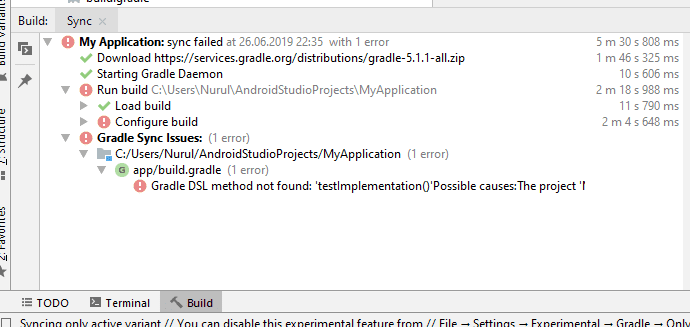
ERROR: Gradle DSL method not found: ‘testImplementation()’ Possible causes: The project ‘My Application’ may be using a version of the Android Gradle plug-in that does not contain the method (e.g. ‘testCompile’ was added in 1.1.0). Upgrade plugin to version 3.4.1 and sync project
The project ‘My Application’ may be using a version of Gradle that does not contain the method. Open Gradle wrapper file
The build file may be missing a Gradle plugin. Apply Gradle plugin
Mobil uygulama geliştiriciliğinde, cihazın çalıştığı Android sürümünü ve bu sürüme karşılık gelen API seviyesini öğrenmek, özellikle özellik kontrolü, geriye dönük uyumluluk ve hata yönetimi açısından çok önemlidir. Android işletim sistemi her yıl yeni bir sürümle karşımıza çıkar ve her sürüm, yeni API’lerle birlikte gelir.
📌 Neden API ve Sürüm Adı Bilmek Gerekli?
Uygulama geliştirirken bazı Android API’leri sadece belirli sürümlerle çalışır. Örneğin:
Biometrik doğrulama (parmak izi) sadece API 23 (Android 6.0 – Marshmallow) ve sonrasında desteklenir.
Notification Channels API 26 (Oreo) ve üzeri sürümlerde kullanılabilir.
Scoped Storage gibi dosya erişim kuralları Android 10 (API 29) ile zorunlu hale gelmiştir.
adminYazılım&ScriptAndroid Hata ve ÇözümleriAndroideklemeErrorError:No resource identifier found for attribute 'roundIcon' in package 'android'in package 'android'nasılNo resource identifier foundNo resource identifier found for attributestudioyapılır
Android uygulamalarınızı Google Play Hizmetleri – Servisleri ile entegre ederek, Haritalar, Drive ve Google+ gibi Google servislerine erişebilirsiniz. Uygulamalarınızı bu hizmetleri kullanacak şekilde ayarladıktan sonra, onlara erişmek genellikle basittir.
Kurulum işlemi birkaç adım gerektirir, ancak yalnızca bir kez gerçekleştirmeniz gerekir. Bu yazıda Google Play Hizmetlerini Android uygulamalarıyla entegre etmeye çalışacağız.
Giriş
Yazı boyunca, Eclipse ve Android Studio’daki uygulamaları Play Services ile entegre etmek için yapmanız gerekenleri özetleyeceğiz. Google Geliştirici Konsolu’na ve Keytool yardımcı programına erişmeniz gerekir.
Play Services’ı kurduğunuzda, geliştirme işleminin kendisi, uygulamalarınızın ne yapmasını istediğinize göre belirlenir. Ancak kurulum prosedürü aynı kalır. Platform hizmetlerine erişmek için client library (istemci kitaplığını) kullanarak, uygulamalarınız Google Play Hizmetleri Store’daki otomatik güncellemelerden faydalanacaktır.… Devamını Oku “Google Play Hizmetlerini Androide Ekleme”